Shopify 停用 Script Tag:2027 年 3 月 1 日前完成迁移
Shopify 将于 2027 年 3 月 1 日停止加载应用的 Script Tag。较早安装 Zalify 的店铺请启用 Zalify Pixel 应用嵌入,确保弹窗、表单和广告像素持续运行。
自 2027 年 3 月 1 日起,Shopify 将不再在店铺页面加载 Script Tag。Script Tag 是应用向店铺注入 JavaScript 的旧方式,早期版本的 Zalify 应用通过它加载 Zalify Pixel。
如果店铺目前只通过 Script Tag 加载 Zalify,届时 Zalify 将在店铺页面上停止运行,且不会出现任何报错。启用 Zalify Pixel 应用嵌入只需一分钟,即可避免这一问题。
受影响的店铺
- 2026 年 4 月之前安装 Zalify 的 Shopify 店铺。 Zalify 应用已不再创建 Script Tag,但此前创建的 Script Tag 会保留在店铺中,直到 Shopify 正式停用。
- 未启用 Zalify Pixel 应用嵌入的店铺。 如果应用嵌入已经启用,则无需任何操作:像素通过应用嵌入加载,旧 Script Tag 再次加载的副本不会重复运行。
自行在代码中添加像素代码的网站不受影响,包括 Headless 店铺,以及将像素代码直接粘贴到主题中的店铺。
不处理会有什么影响
Zalify Pixel 在店铺页面上的全部功能都将停止:
- 弹窗和嵌入式表单不再显示,无法继续收集订阅用户。
- 浏览器端广告像素停止发送事件,包括您在 Zalify 中连接的 Meta、Google、TikTok 等平台。
- 页面内的行为追踪停止运行。
启用 Zalify Pixel 应用嵌入
打开主题编辑器
在 Shopify 后台进入 Online Store → Themes,在当前上线主题上点击 Customize。
打开应用嵌入
在侧栏选择 App embeds,通常为拼图图标。
启用 Zalify Pixel
找到 Zalify Pixel,打开开关。
保存
点击右上角 Save。
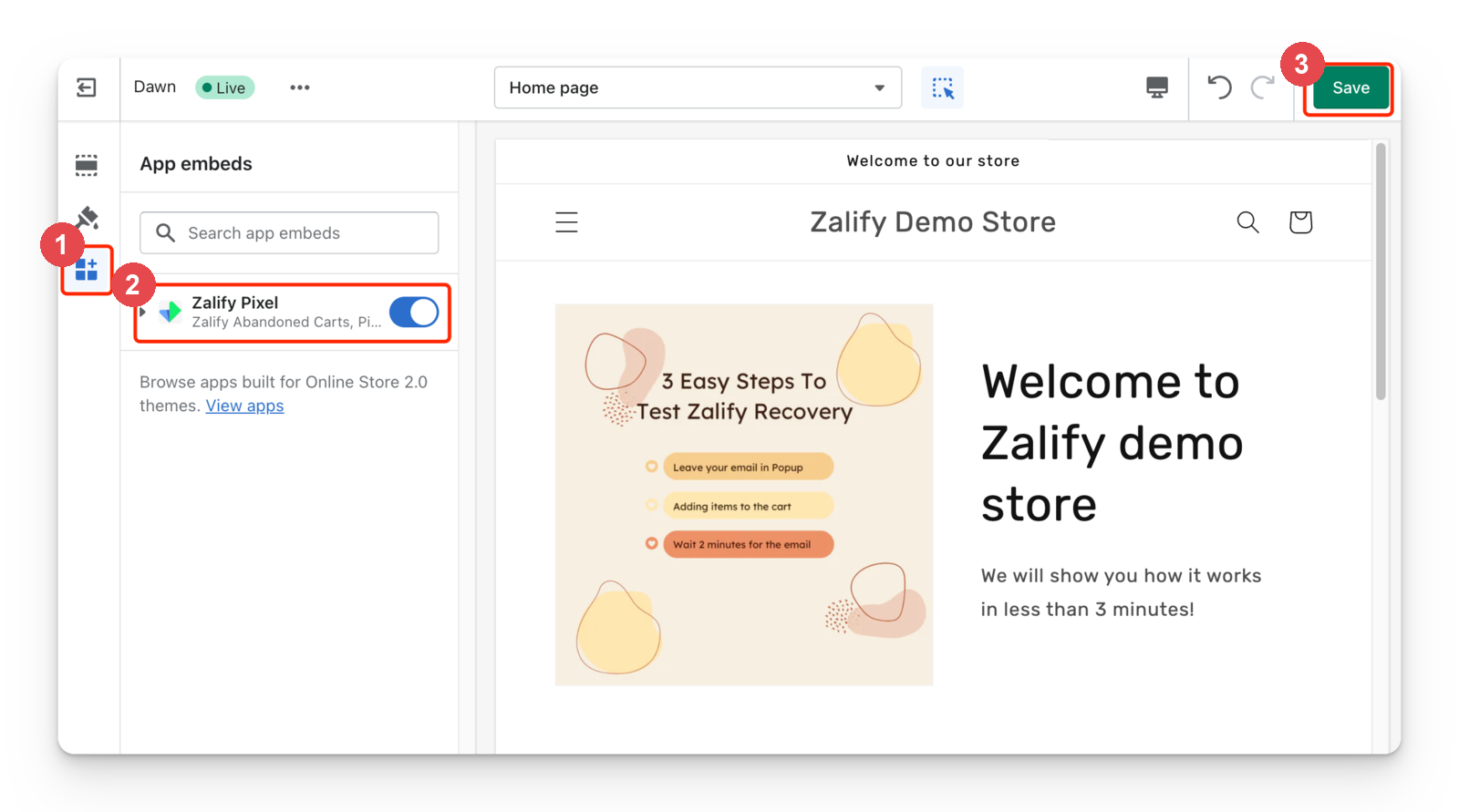
无需删除旧 Script Tag
旧 Script Tag 可以保留到 Shopify 停用为止。两者同时存在时,像素只会运行一次。
同时检查 Zalify 应用像素
结账和购买事件通过另一条路径进入 Zalify:Shopify 客户事件(Customer events)中的 Zalify 应用像素。Shopify 不允许应用向结账页注入 JavaScript,Zalify 通过这个像素采集结账和订单数据,归因也基于这些数据。它与 Script Tag 无关,也不依赖应用嵌入。
店铺授予像素权限后,Zalify 会自动安装应用像素。检查方法见迁移到 Shopify 客户事件像素。
验证
打开店铺预览模式,确认页面浏览事件正常触发、弹窗正常显示,见使用预览模式测试配置。
下一步
- 在 Shopify 安装 Zalify Pixel:完整安装指南,包括授权设置
- 迁移到 Shopify 客户事件像素:检查结账和购买追踪
- 像素未追踪检查清单