设置 Meta (Facebook) Pixel 与 Conversions API (CAPI)
在 Zalify 中接入 Meta Pixel 与 Conversions API(CAPI),把店铺的浏览、加购和购买事件回传给 Meta,用于转化追踪和广告优化。
为什么使用 Meta Pixel?
Meta Pixel 追踪访客在店铺中的行为,并把数据回传给 Meta(Facebook 和 Instagram),用于:
- 转化追踪:查看哪些广告带来了销售
- 受众构建:创建再营销受众和类似受众
- 广告优化:让 Meta 的算法找到更可能下单的客户
开始前
- 一个 Meta Business Manager 账户,并有 Events Manager 中数据集的管理权限
- 已在 Shopify 店铺安装 Zalify
- 如需 Conversions API(服务端回传),需要付费的 Zalify 套餐
整个过程大约 5 分钟:先在 Meta 拿到 Pixel ID 和访问令牌,再粘贴到 Zalify。
设置步骤
1
确认 Zalify Pixel 已在主题中启用
Zalify 通过主题应用嵌入在店铺加载像素。如果之前没有开启过:
- 在 Shopify 后台进入 Online Store → Themes,在当前主题上点击 Customize
- 点击左侧的 App embeds 图标
- 找到 Zalify Pixel,打开开关
- 点击右上角 Save
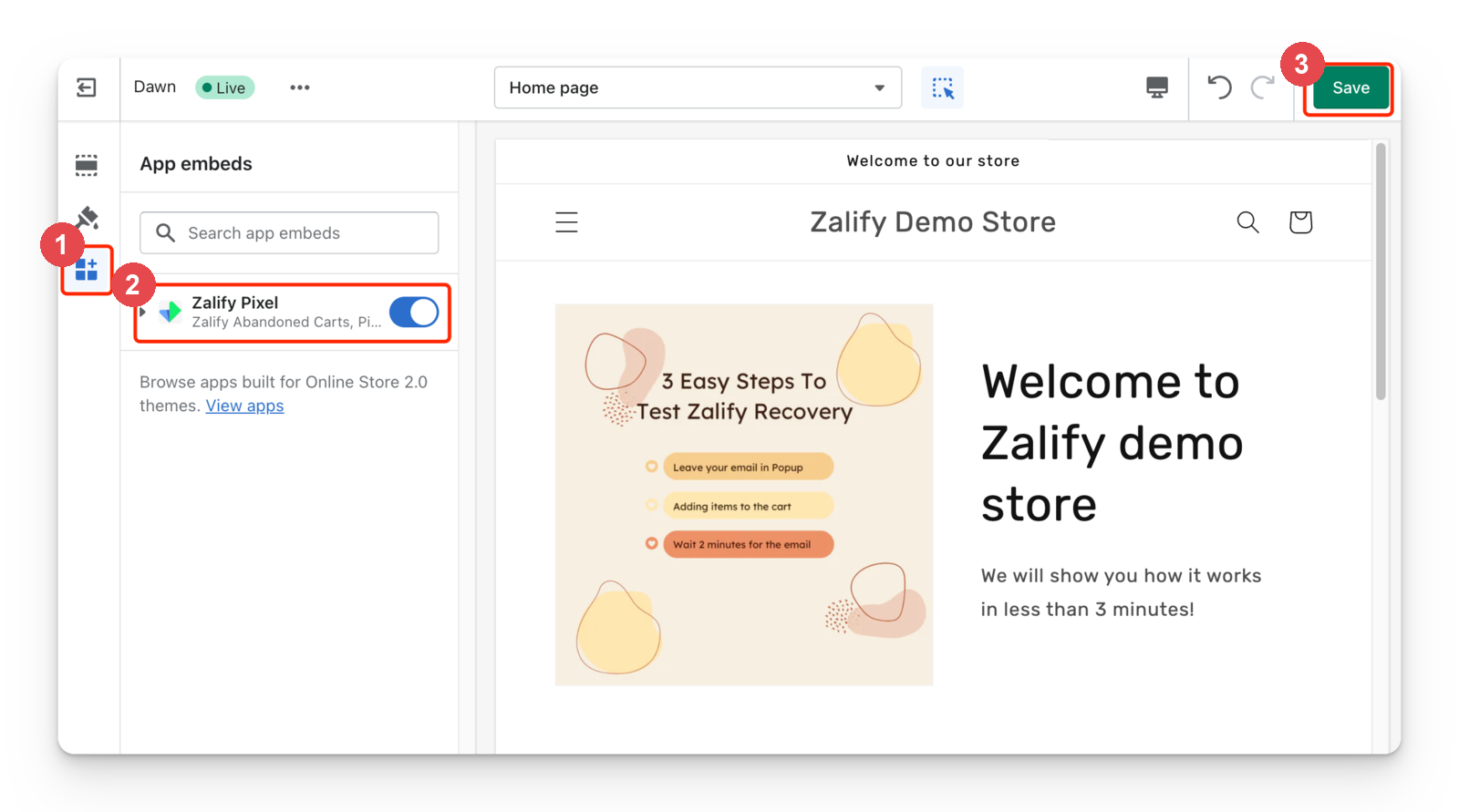
已经开启过的店铺可以跳过这一步。
2
在 Meta 获取 Pixel ID
- 打开 Meta Events Manager
- 在左侧选择 概览,在「数据集」表格中找到你的 Pixel 或数据集
- 数据集名称下方以 ID 开头的编号就是 Pixel ID(通常为 15–16 位数字),复制备用
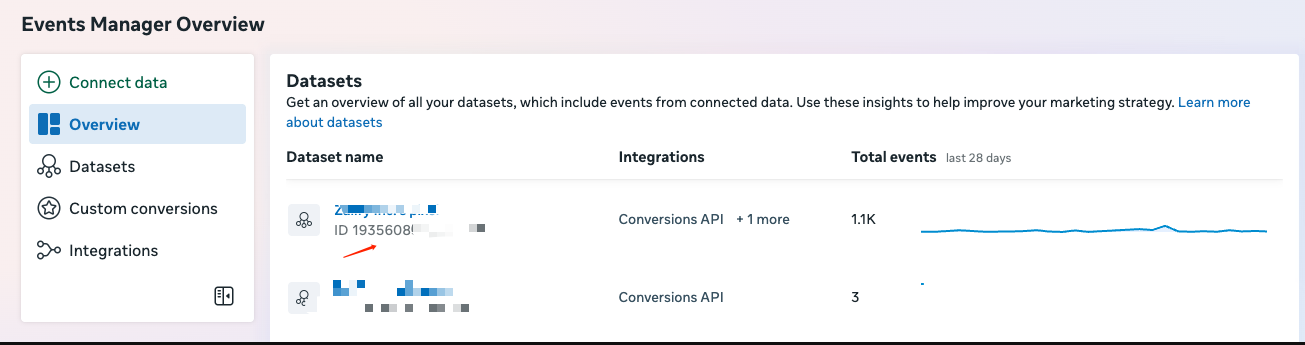
还没有 Pixel?在 Events Manager 中点击 连接数据,选择 网站,按提示创建即可。
3
生成 Conversions API 访问令牌(推荐)
- 在 Events Manager 中打开同一个数据集
- 打开 设置 标签页,找到 Conversions API 区块
- 在「直接集成」下保留推荐项,点击 生成访问令牌,复制令牌
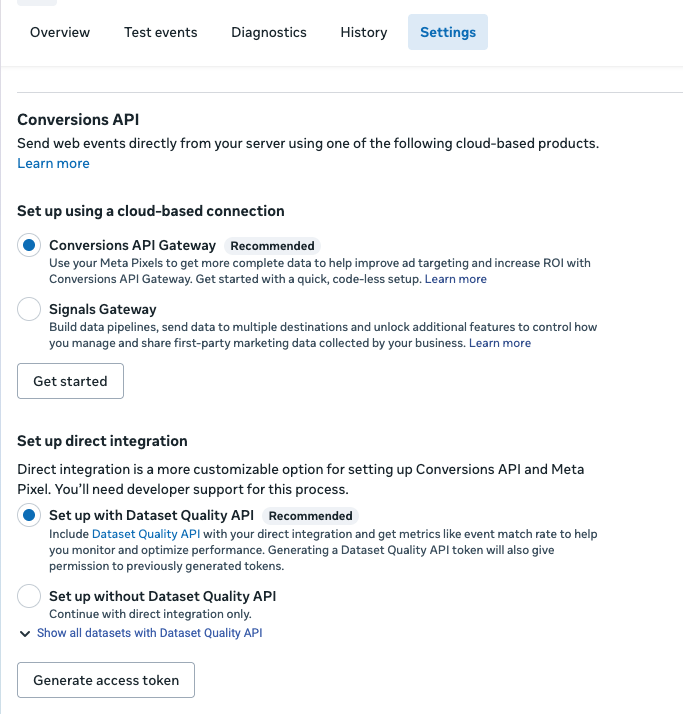
建议同时启用
浏览器 Pixel 容易被广告拦截和 iOS 隐私设置影响,Conversions API 从服务端补发同一批事件。两者同时启用时,Zalify 会自动去重。
4
在 Zalify 中打开 Meta 像素
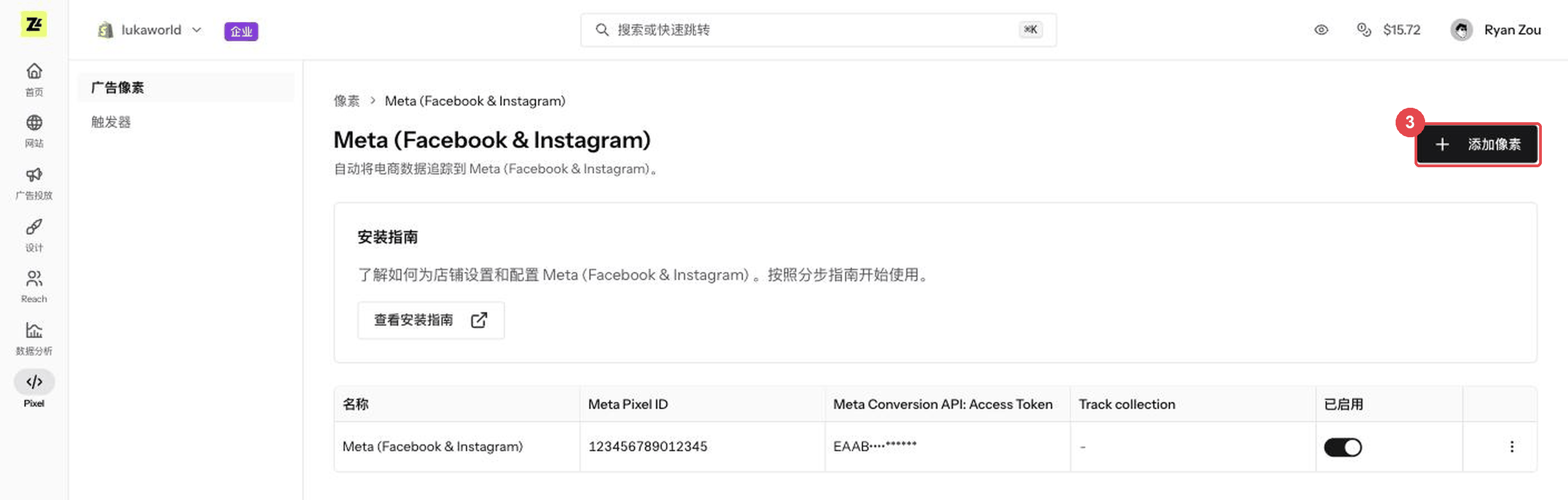
在 Zalify 后台左侧点击 Pixel,在「像素」页面选择 Meta 像素。
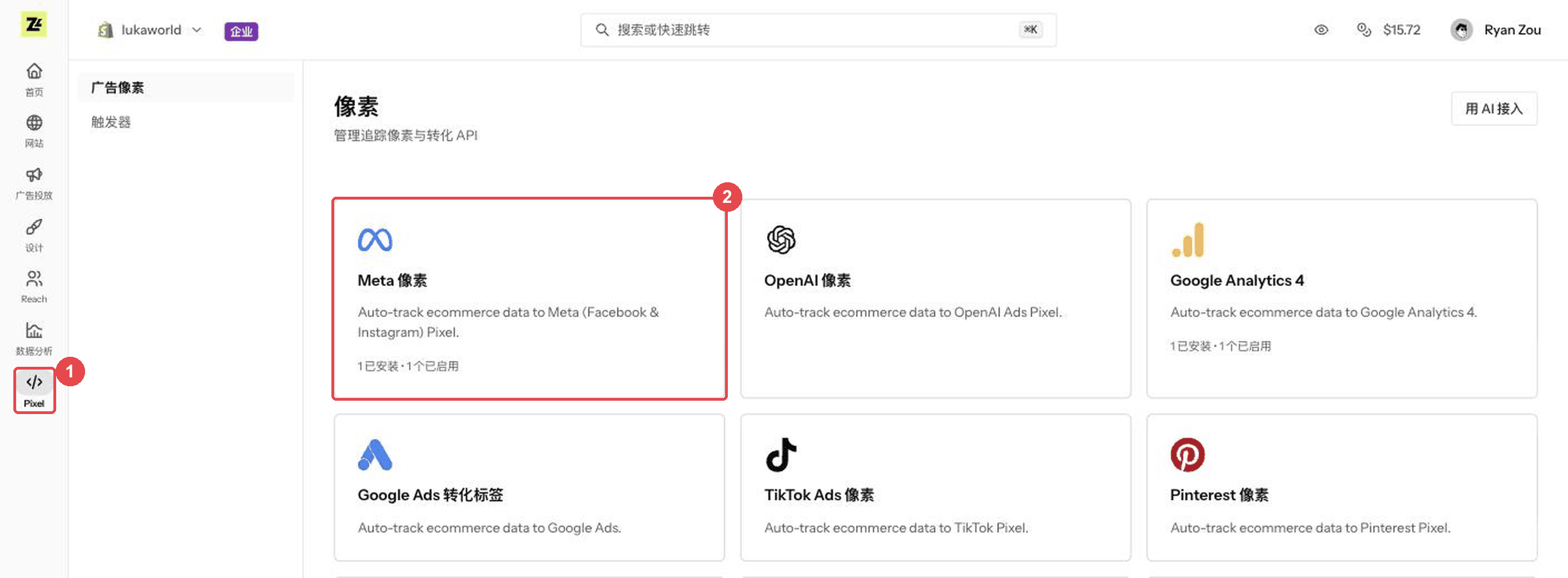
5
添加像素
点击右上角 添加像素。
在弹窗中:
- Meta 像素 ID:粘贴第 2 步复制的 Pixel ID
- Meta 转化 API:访问令牌:粘贴第 3 步生成的令牌(不用 CAPI 可以留空)
- 保持 已启用 打开,点击 保存
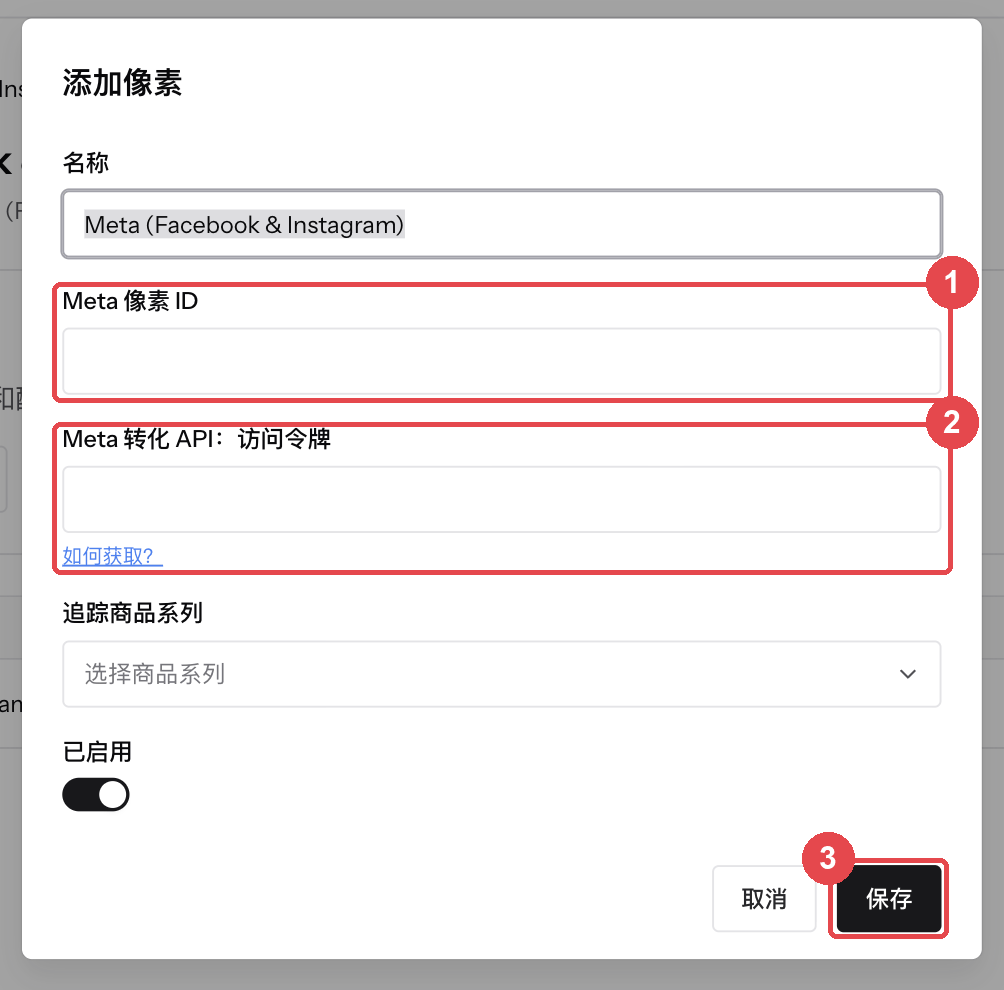
追踪商品系列通常留空,即追踪全店商品;只想回传某个商品系列的事件时再选择。
保存后,像素会出现在列表中,「已启用」开关为打开状态。
6
验证 Pixel
- 在店铺中浏览商品、加购,然后在 Events Manager 的 测试事件 中查看事件是否到达
- 也可以使用 Meta Pixel Helper Chrome 扩展检查浏览器端事件
- 用 Zalify 的预览模式实时查看像素触发的事件
自动追踪的事件
Zalify 自动追踪以下标准事件,无需额外配置:
| 事件 | 触发时机 |
|---|---|
PageView | 每次页面加载 |
ViewContent | 查看商品页面 |
AddToCart | 添加商品到购物车 |
InitiateCheckout | 开始结账 |
Purchase | 完成订单 |
故障排除
- Pixel 没有触发? 先确认第 1 步的 Zalify Pixel 应用嵌入已开启并保存,再查看像素未追踪检查清单
- 事件重复? 确认没有其他应用或主题代码也在发送 Meta Pixel 事件,例如 Shopify 自带的 Facebook & Instagram 渠道
- 匹配质量低? 启用 Conversions API,由服务端补充客户信息进行匹配