为什么装上主题后第三方插件不显示了?
为什么装上主题后第三方插件不显示了?
为了充分利用 新功能 ,许多店家的在线商店已使用 Online Store 2.0 模板。但在决定更新您的模板或转换为新模板前,请考虑当前模板是否满足您的需求。
存在的风险之一是,您已经安装过的某些应用可能与 “Online Store 2.0” 模板 不兼容 。如果您不确定,请参阅应用文档或 与您的应用开发者联系 。
另一种情况是,您所使用的应用块可能仅与某些页面类型兼容。
升级到 Online Store 2.0 不是强制操作。如果旧版模板符合您的业务需求,您可以继续使用该模板
检查步骤
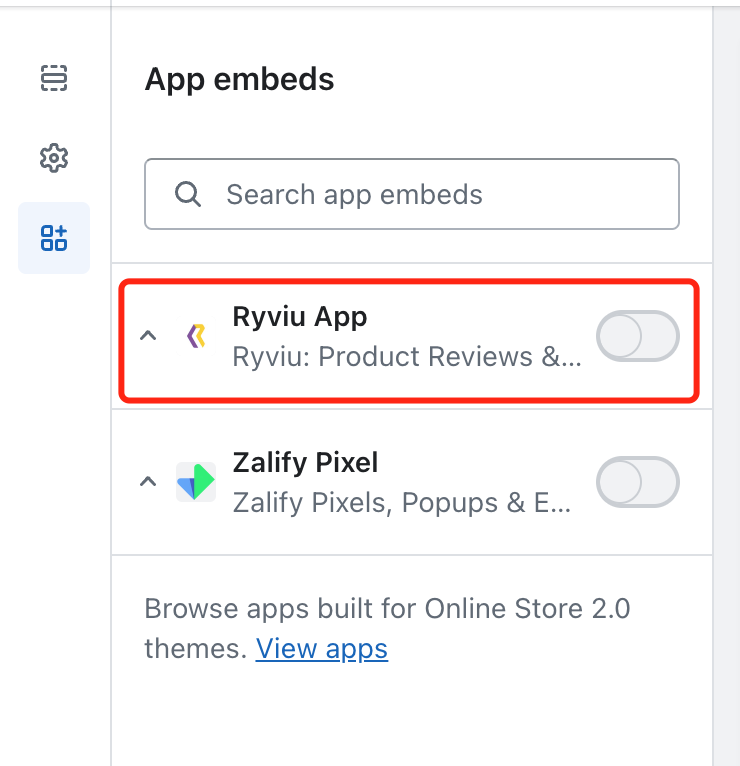
检查应用嵌入是否激活
1
在 Shopify 后台中,转至 在线商店 > 模板
2
找到您要编辑的模板,然后点击 自定义
3
在侧边栏上,点击 应用嵌入 图标
4
选择要激活的应用嵌入,或点击 搜索 栏并输入搜索词,以在已安装的应用中进行搜索
5
在要激活的应用嵌入旁边,点击切换按钮以将其激活
6
预览您的商店以实时查看嵌入式应用
检查应用块是否已添加到模板
1
在 Shopify 后台中,转至 在线商店 > 模板
2
找到您要编辑的模板,然后点击 自定义
3
导航到要添加应用分区的页面
4
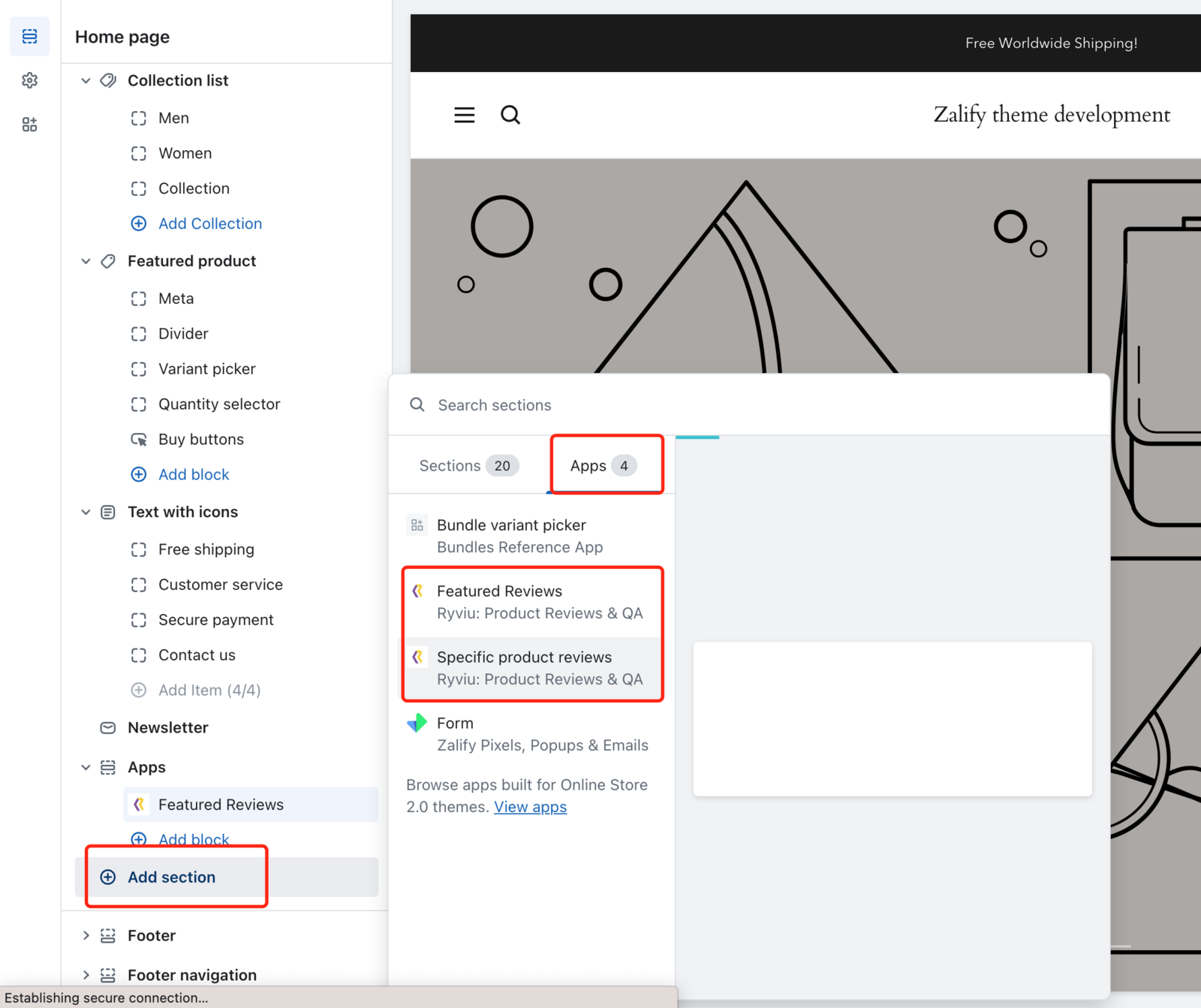
在侧边栏上,点击 添加分区
5
在 应用 分区的下拉菜单中,选择要添加到页面中的应用,或点击 搜索 栏并输入文本,以在已安装的应用中进行搜索
6
点击 保存
检查应用块是否已添加到分区
1
在 Shopify 后台中,转至 在线商店 > 模板
2
找到您要编辑的模板,然后点击 自定义
3
导航到要添加应用块的页面和分区
4
在侧边栏上,点击 添加块
5
从下拉菜单中的 应用 分区,选择您要添加到分区的应用块,或点击 搜索 栏并输入搜索词,以在已安装的应用中进行搜索
6
点击 保存
若以上方法都无法解决,请尝试联系该应用的客服寻求帮助