变体设置:自定义多属性颜色色卡
变体设置:自定义多属性颜色色卡
准备工作
在正式进入配置步骤前,首先需要您掌握什么是 HEX 色码。
HEX 色码
HEX 色码是以十六进制来表示不同颜色的一种方式。
我们日常使用的进制均为十进制,即 0 - 9 为个位,从第 10 开始进一位。而十六进制则是从第 16 位开始进位,由英文字母 A - F 代表第 10 - 15 位。
例如 #FF0000 代表纯红色,其中开头的 FF 代表 RGB 中的红色部分,且浓度最大;中间的 00 代表 RGB 中的绿色部分,浓度最浅;末尾的 00 代表 RGB 中的蓝色部分,浓度也是最浅。
您可以通过 在线工具 将 RGB 颜色转换为 HEX 色码
添加产品颜色选项
了解了 HEX 色码后,还需要您在管理后台中为产品添加自定义颜色:
保存后,新颜色对应的产品库存是空的,因此还需要手动修改库存,否则顾客将无法下单购买
组合 HEX 色码和颜色选项
拿以上例子来说,我们为某产品添加了一个 Cashmere rose 颜色,如果该颜色的 HEX 色码需要显示为藕色,那最终代码就是 cashmere rose:#E4DFDF.
如果该产品拥有多个颜色,我们也可以将它们组合起来,变成 cashmere rose:#E4DFDF,#BC987F.
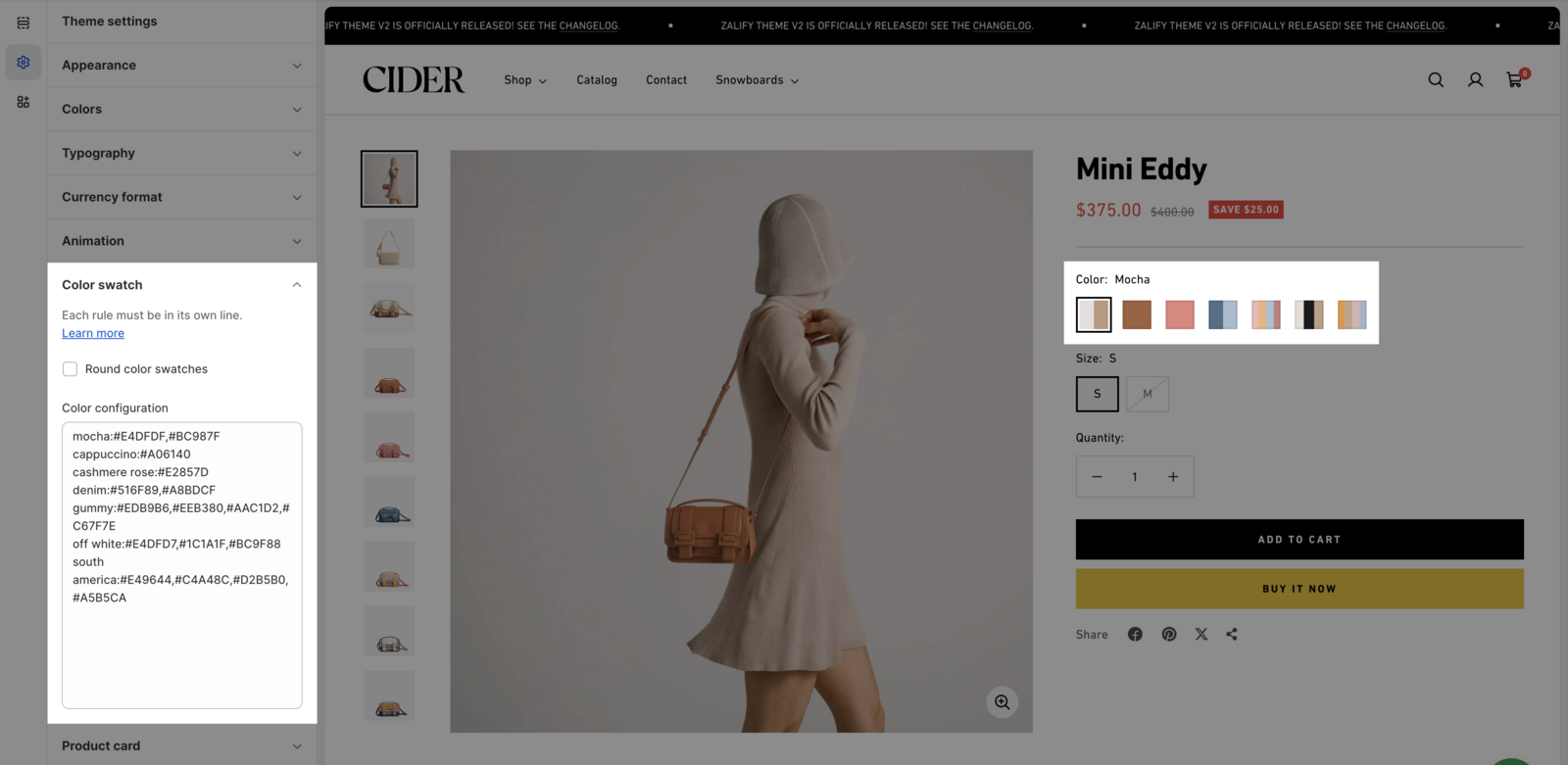
当然,一件产品往往有很多变体颜色选项,但无论有多少种配色,只需将每一个变体颜色单独占据一行即可,例如:
mocha:#E2857D
cappuccino:#A06140
cashmere rose:#E4DFDF,#BC987F
denim:#516F89,#A8BDCF
gummy:#EDB9B6,#EEB380,#AAC1D2,#C67F7E
off white:#E4DFD7,#1C1A1F,#BC9F88
south america:#E49644,#C4A48C,#D2B5B0,#A5B5CA
配置方法
在完成准备工作后,我们就可以开始编辑自定义色块了:
文字颜色 指主题色联动时的字体颜色,避免文字和背景颜色接近从而不可见的问题
主题联动
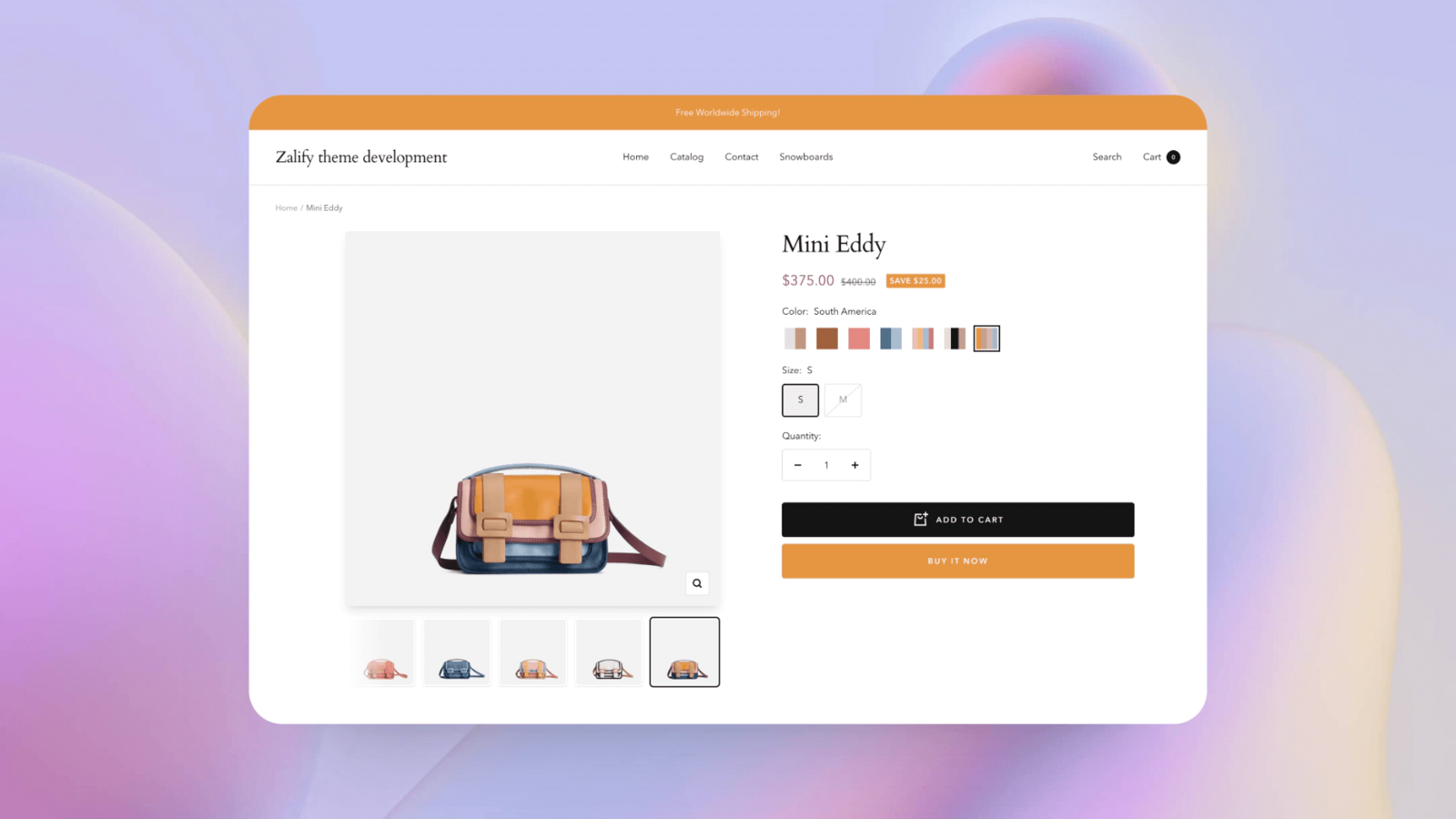
该教程不适用于 Zalify Theme v2
该功能默认开启,若您不喜欢,可通过以下步骤关闭:
在 Shopify 后台中,转至 在线商店 > 模板
找到 Zalify Theme 模板,然后点击 自定义
从 模板 下拉菜单中选择要编辑的 产品 模板
选择 产品页面 分区
选择 变体选择器 块
取消勾选 启用动态主题色
点击 保存