开启 GA4 服务端回传
在 GA4 创建 Measurement Protocol API 密钥,并在 Zalify 中添加 Google Analytics 4 像素,把网站事件从服务端回传给 GA4。
GA4 服务端回传会把网站访客的行为数据从 Zalify 服务端直接发送到 Google Analytics 4(GA4)。与只依赖浏览器发送相比,服务端回传不受浏览器拦截和广告屏蔽影响,数据更完整。
开始前
- 一个已创建的 GA4 媒体资源(property),并包含网站的 Web 数据流
- Zalify 付费套餐:免费版不支持服务端回传
整个过程需要从 GA4 拿到两样东西:衡量 ID(Measurement ID) 和 API 密钥(API Secret),再填入 Zalify。
设置步骤
1
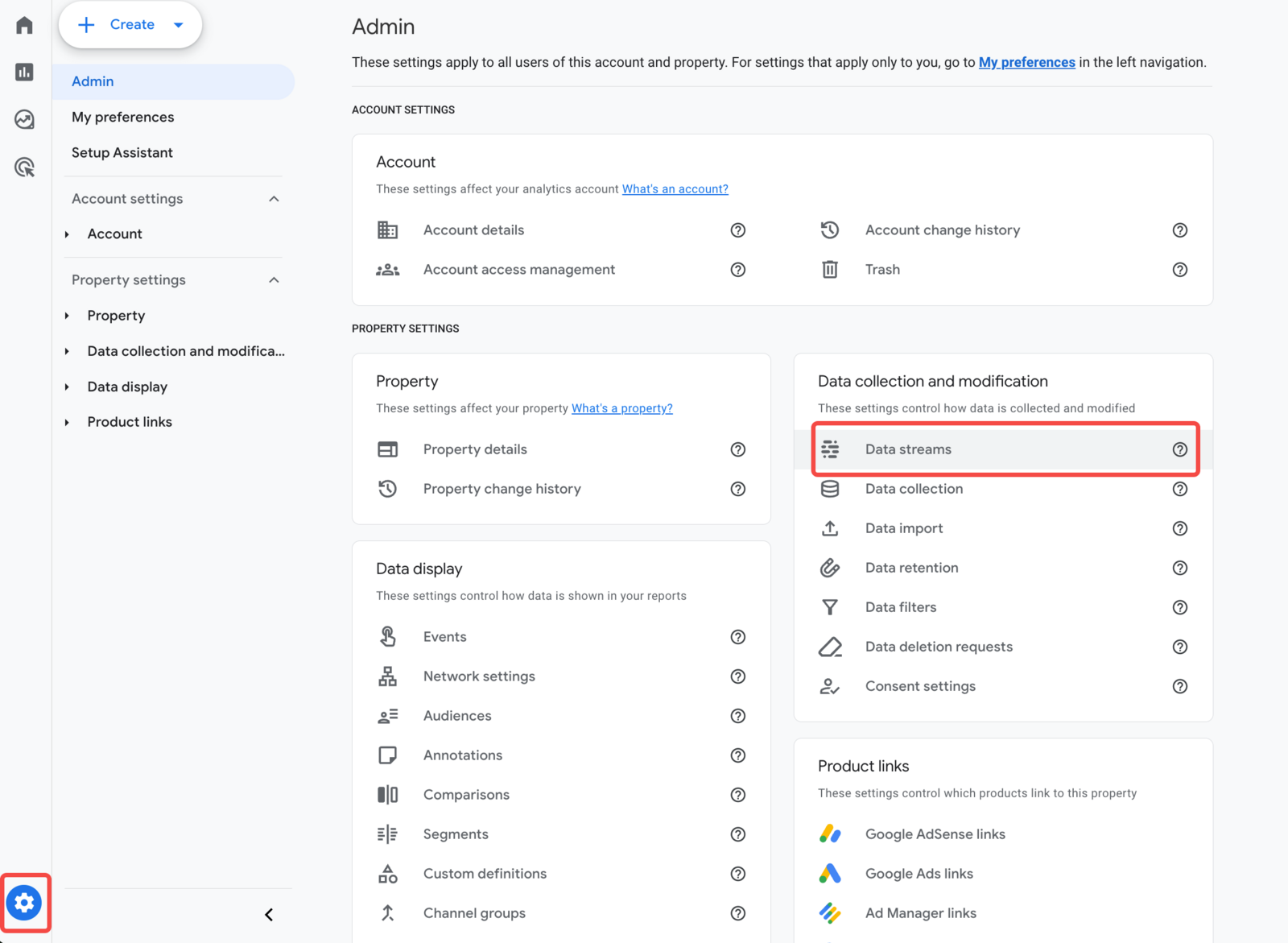
打开 GA4 的数据流
- 登录 Google Analytics
- 点击左下角的 管理(Admin)
- 在「媒体资源」下点击 数据流(Data streams)
2
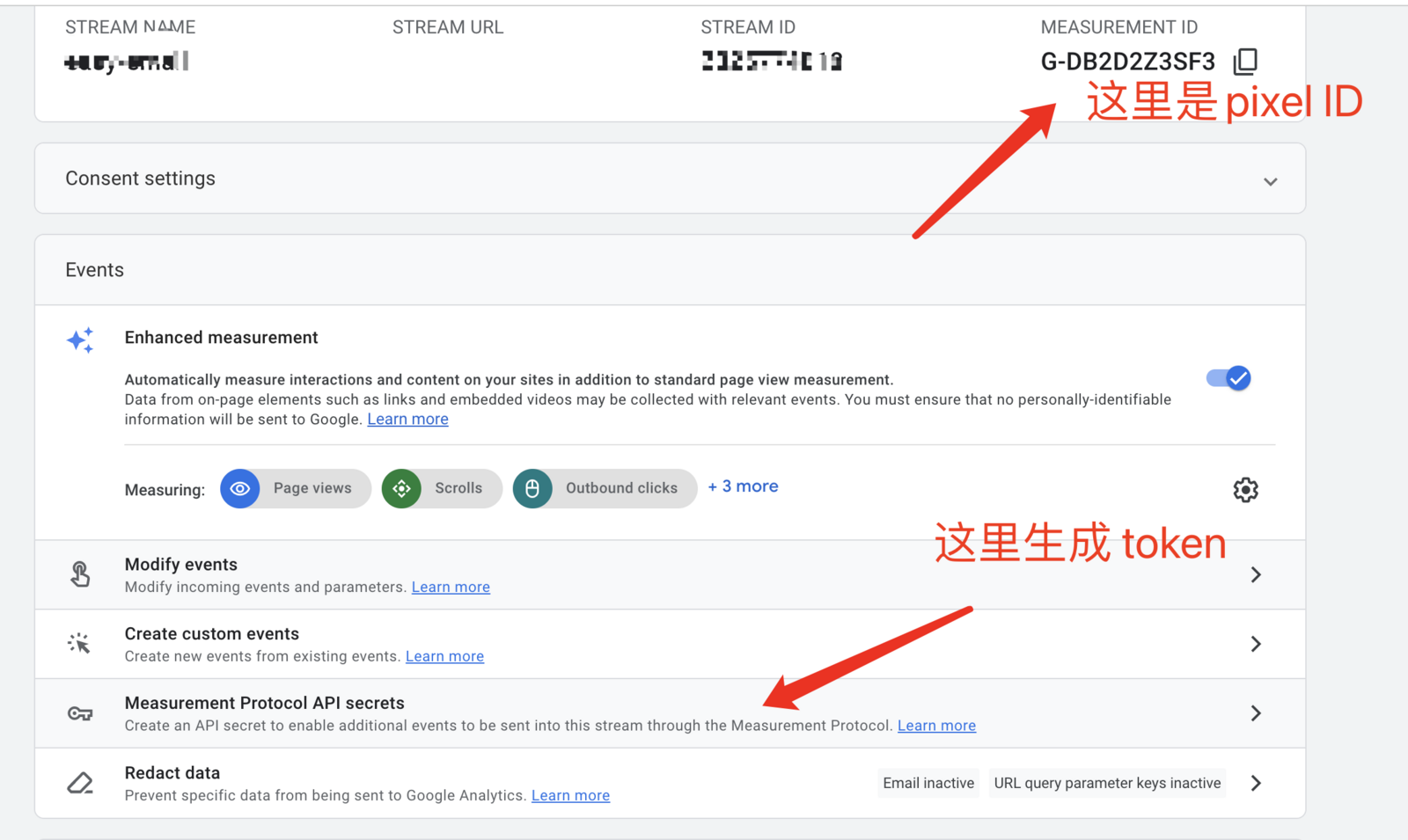
复制衡量 ID
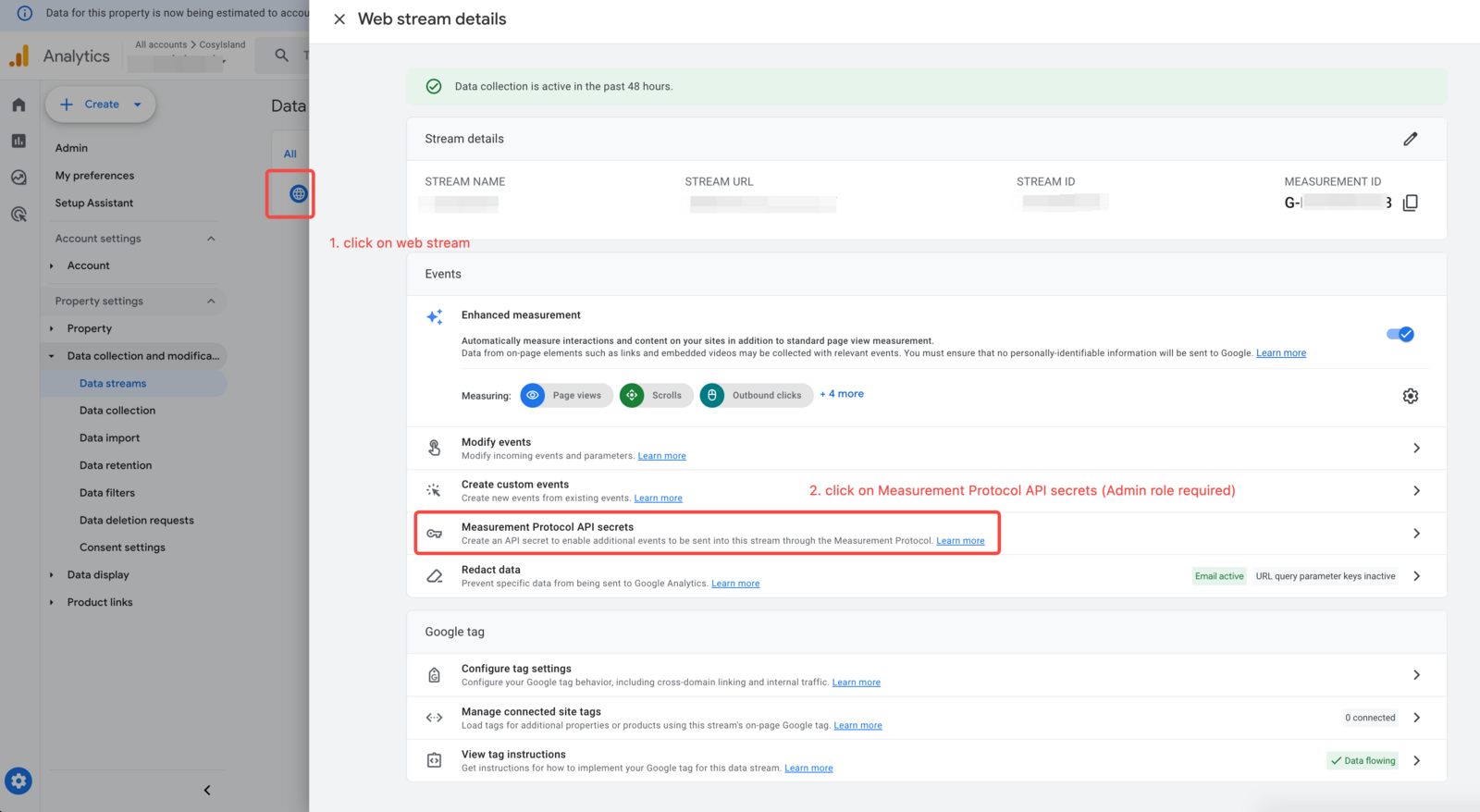
点击网站对应的 Web 数据流,进入详情页。右上角以 G- 开头的 衡量 ID(Measurement ID) 就是 Zalify 中要填写的 GA4 衡量 ID,复制备用。
3
创建 API 密钥
- 在同一页面向下滚动,点击 Measurement Protocol API secrets(测量协议 API 密钥)
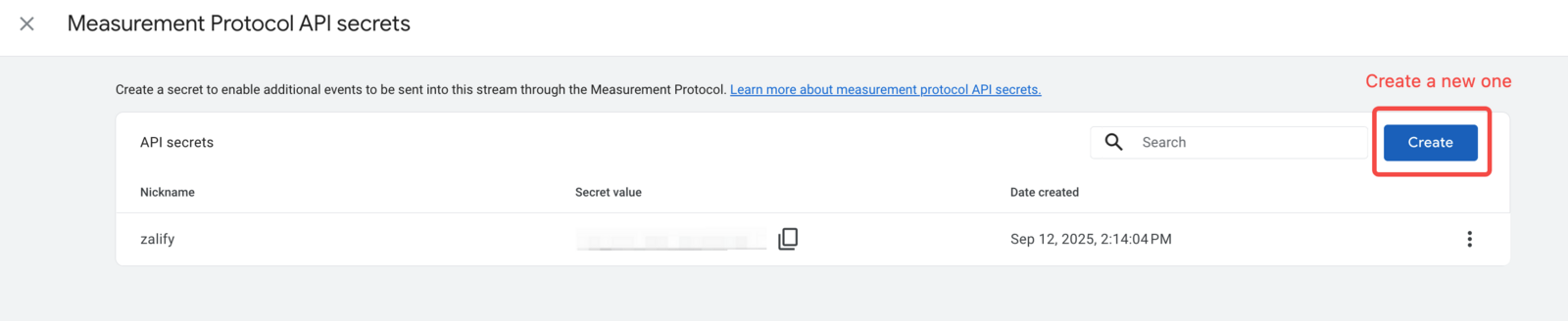
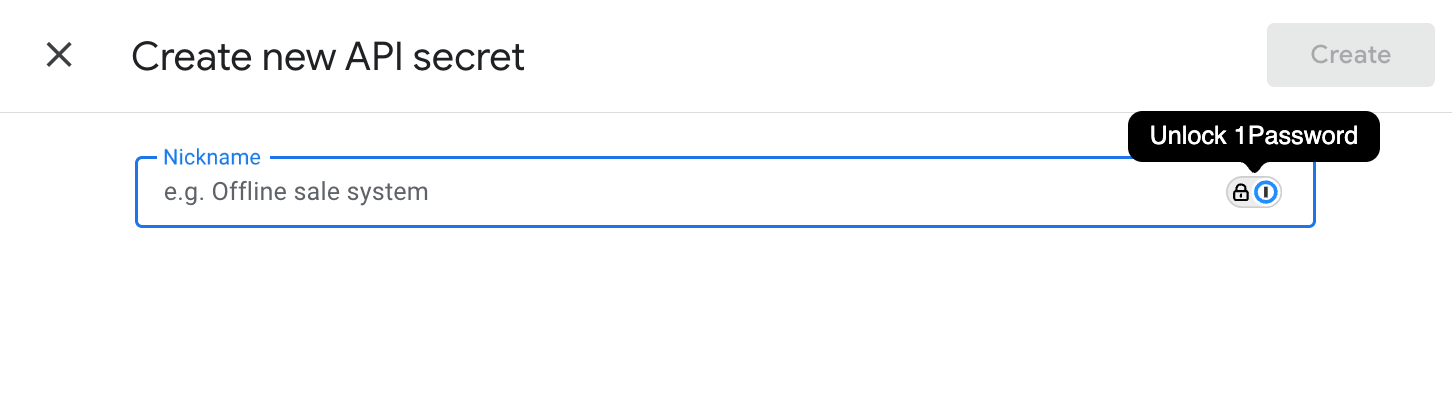
- 点击 创建(Create)
- 输入便于识别的名称,例如「zalify pixel」,保存
- 复制生成的 密钥值(Secret value)
4
在 Zalify 中添加 GA4 像素
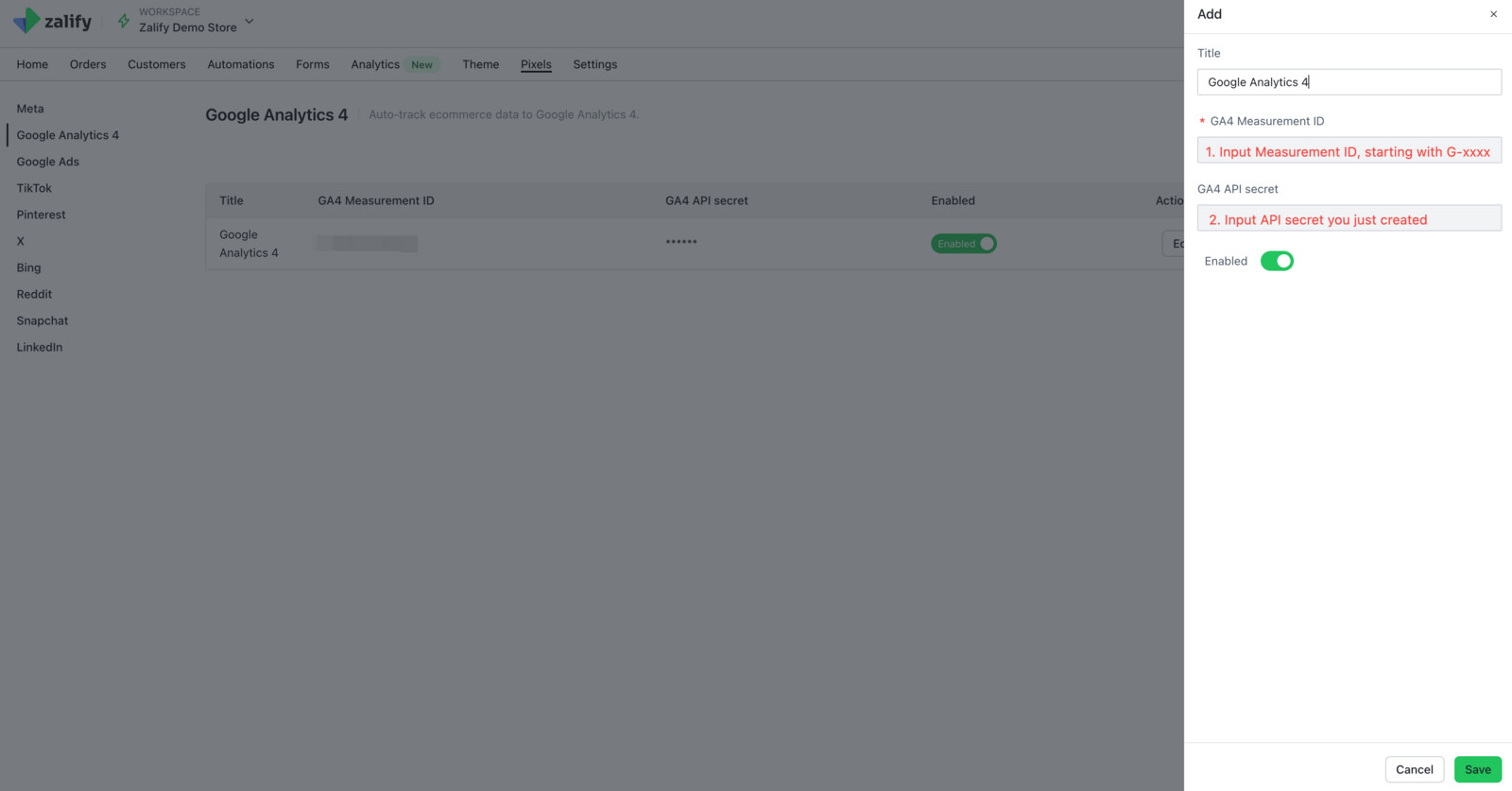
- 回到 Zalify,打开 Pixel → 广告像素 → Google Analytics 4
- 点击右上角的 添加像素,在 名称 中填写便于识别的名称
- 在 GA4 衡量 ID 中填入第 2 步复制的衡量 ID,在 GA4 API 密钥 中填入第 3 步的密钥值
- 打开 已启用,点击 保存
需要付费套餐
免费版不显示 GA4 API 密钥,勾选 启用服务器端追踪 会跳转到套餐升级页。
5
验证回传
在 GA4 的 DebugView 中查看实时事件。能看到来自 Zalify 的事件流入,说明回传已生效。
常见问题
GA4 中找不到 Measurement Protocol API? 请确认打开的是 Web 数据流,而不是 iOS 或 Android 数据流。只有 Web 数据流会显示这项设置。
更换 API 密钥后需要做什么? 在 Pixel → 广告像素 → Google Analytics 4 中编辑对应像素,填写新的密钥,否则数据将无法回传。
多个网站可以共用一个 API 密钥吗? 建议每个网站单独创建一个密钥,便于后续维护和排查。