设置付款图标
设置付款图标
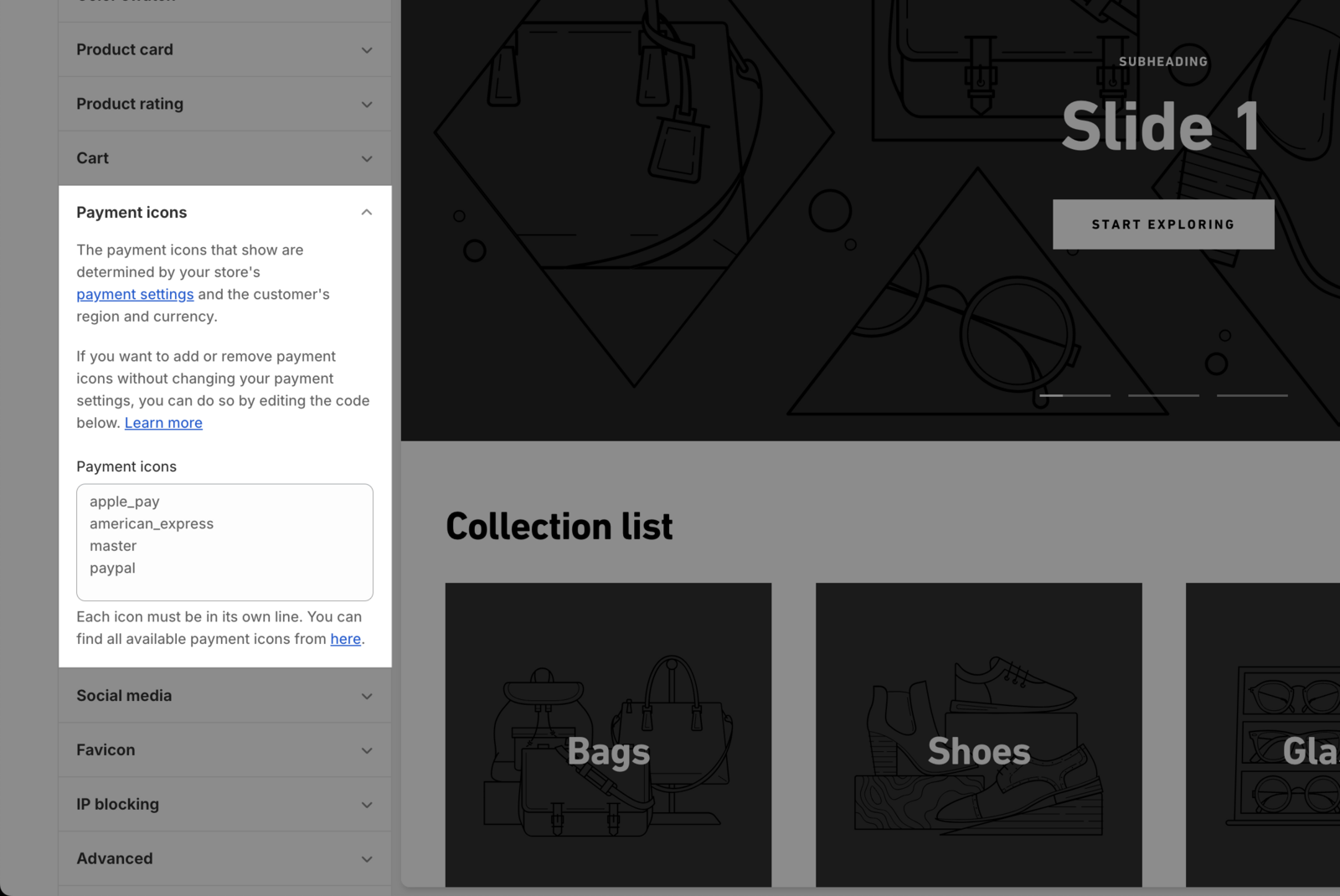
默认情况下,Zalify Theme 会根据您在后台的 支付设置 分区中启用的 支付服务提供商 来渲染对应的付款图标,但是这需要您开通并设置 Shopify Payments 服务。
考虑到您的店铺可能使用的是第三方支付服务提供商,为了使付款图标能正常显示,通过以下自定义,您可以手动添加或删除您要显示的付款图标。
步骤
1
在 Shopify 后台中,转至 在线商店 > 模板
2
找到 Zalify Theme 模板,然后点击 自定义
3
点击齿轮图标以访问 模板设置
4
在 Payment icons 区域中,复制支付服务提供商列表的 可用值 ,也就是图标的文件名,以每行一个的格式填入
5
点击 保存
在 Zalify Theme v1 中, Payment icons 的区域名称为 Payment methods
在 Footer 中显示付款图标
在产品页中显示付款图标
1
在 Shopify 后台中,转至 在线商店 > 模板
2
找到 Zalify Theme 模板,然后点击 自定义
3
从 模板 下拉菜单中选择要编辑的产品模板
4
点击 Product page 分区以将内容加载到预览窗口中,并访问您可用的选项
5
点击 + Add block 并选择 Payment provider icons 块
6
点击 保存
在 Zalify Theme v1 中, Payment provider icons 的块名称为 Payment icons