如何使用 Zalify Pixel 安装 Pinterest Ads 转化 API (CAPI) 和 Pinterest Tag
在 Pinterest 广告后台获取 Tag ID、广告账户 ID 与 CAPI 访问令牌,并在 Zalify 中完成 Pinterest Pixel 与转化 API 配置。
Zalify 支持 Pinterest Pinterest Tag(浏览器端)与 Conversions API(服务端)配合使用,用于衡量广告带来的访问、加购、结账、购买等转化。您需要在 Pinterest 广告管理工具 中取得 Pinterest Pixel ID(Tag ID)、广告账户 ID(Account ID)与 Conversions API Access Token,再填入 Zalify。
说明:Pinterest 目前不支持同一广告账户配置多个 Pixel,每个账户通常只能使用 1 个 Pinterest Tag。
打开 Pinterest 广告后台并进入「转化」
在浏览器中打开并登录:
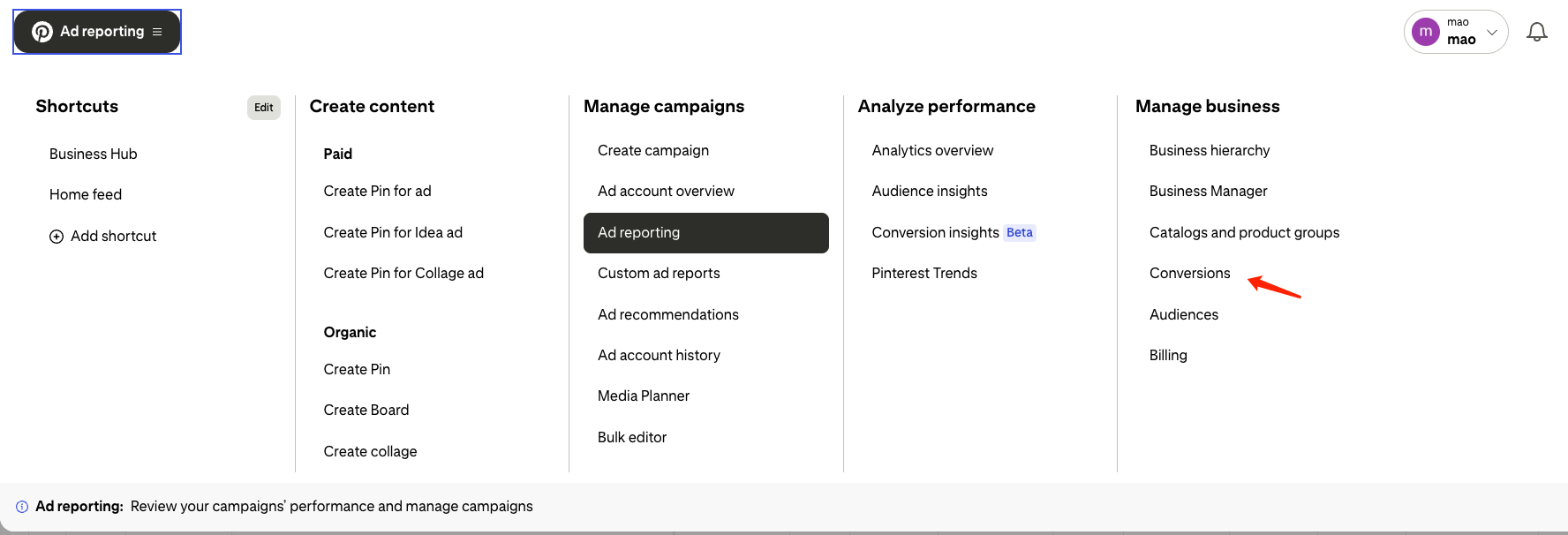
点击页面顶部导航中的 Ad reporting(广告报告)旁菜单,展开主导航;在 Manage business(管理商务)一列中点击 Conversions(转化)。
获取 Pinterest Tag ID(Pixel ID)
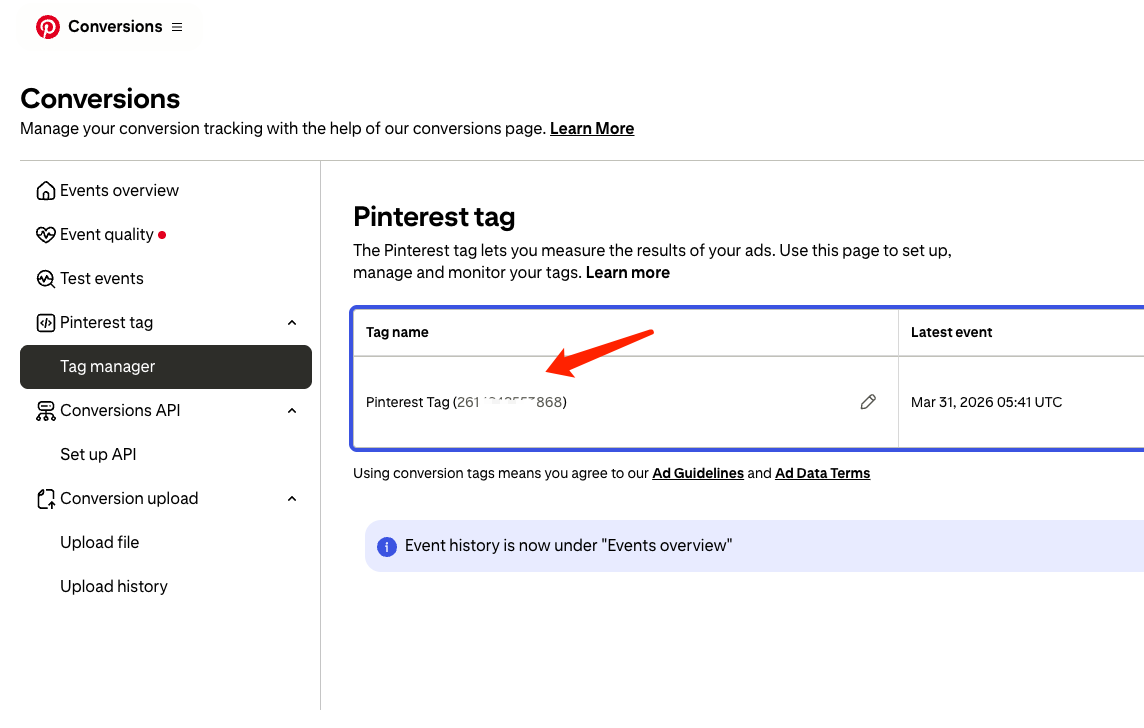
在左侧选择 Pinterest tag → Tag manager(标签管理器)。在列表中点击您的 Pinterest Tag 名称;名称括号中的数字即为 Tag ID(与 Pixel ID 为同一标识),请复制保存。
若尚未创建 Tag,请先在 Pinterest 后台按提示完成 Pinterest Tag 的基础设置后再回到此处。
获取广告账户 ID 与 CAPI Access Token
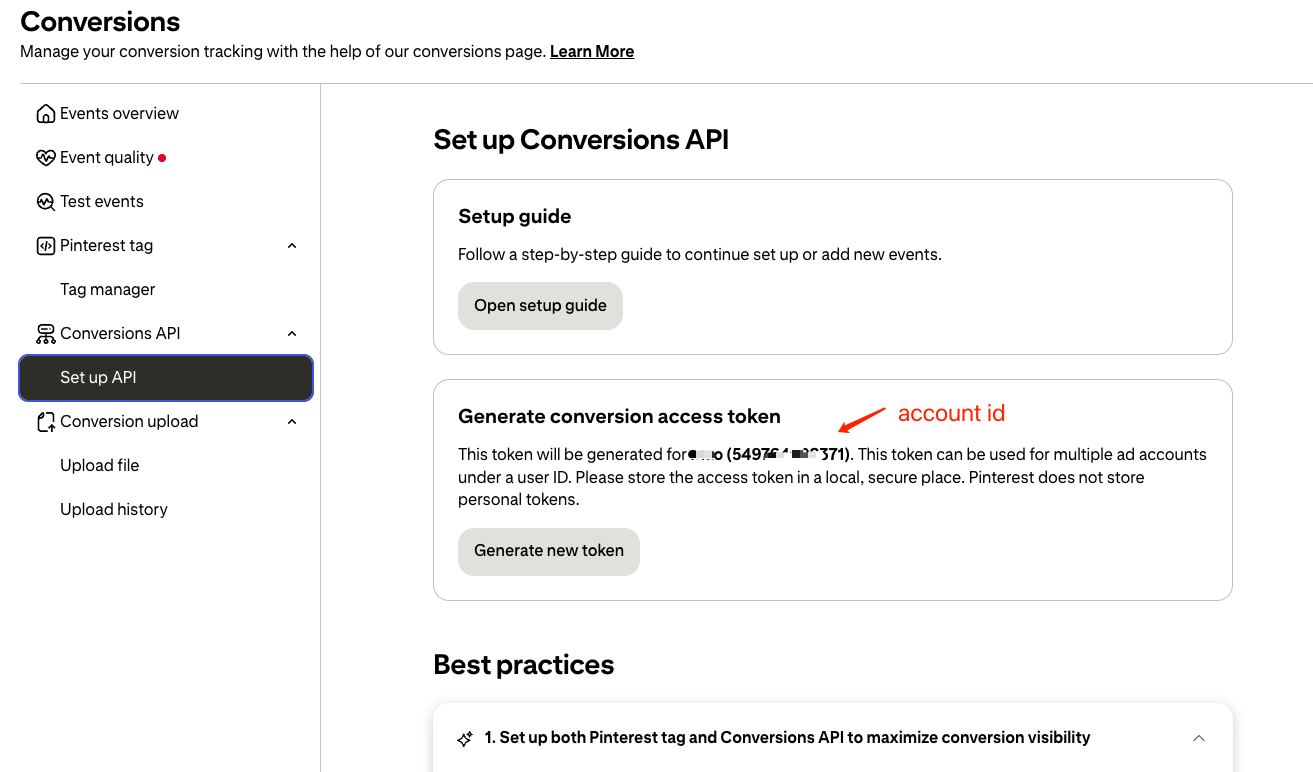
在左侧展开 Conversions API,进入 Set up API(设置 API)。在 Generate conversion access token(生成转化访问令牌)区域:
- 记下括号中的 广告账户 ID(Account ID,一长串数字)。
- 点击 Generate new token(生成新令牌),按提示生成 Access Token,生成后立即复制并妥善保存(个人令牌 Pinterest 不会代您留存,遗失需重新生成)。
在 Zalify 中填写并保存
- 打开 Pixel → 广告像素 → Pinterest 像素,点击右上角的 添加像素;已有像素可在列表中编辑。
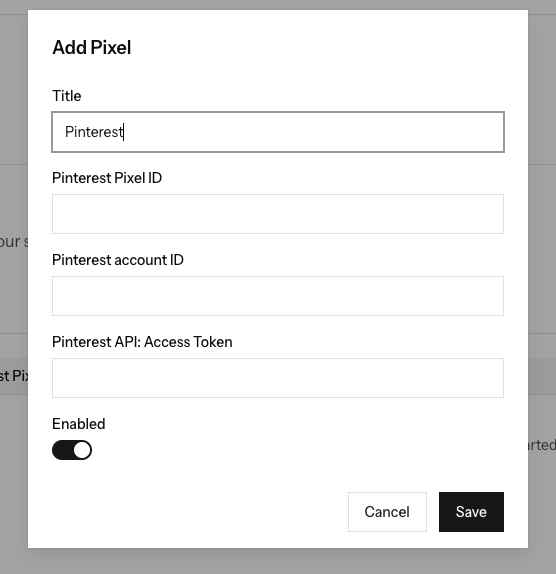
- 在「添加像素」弹窗中填写:
- 名称:便于识别的名称。
- Pinterest 像素 ID:粘贴上一步取得的 Tag ID。
- Pinterest 账号 ID:粘贴 Account ID。
- Pinterest API:访问令牌:粘贴 CAPI 访问令牌。
- 打开 已启用 开关,点击 保存。
配置完成后,可在 Pinterest 后台的 Test events(测试事件)等工具中验证回传;报表中数据展示可能存在延迟。
若要更多技术细节,可参考 Pinterest 开发者文档:转化 API(Conversions)、在 API 中追踪转化。