Zalify 像素
/
4 min read
如何安装 TikTok Pixel 与 Events API
在 TikTok 事件管理平台创建网站 Pixel,获取 Pixel ID 与 Access Token,并在 Zalify 中完成配置。
Zalify 支持 TikTok Pixel(浏览器端)与 Events API(服务端)配合使用,用于回传浏览、加购、结账、购买等标准事件。您需要在 TikTok 事件管理平台 创建网站 Pixel,取得 Pixel ID 与 Events API Access Token,再填入 Zalify。
1. 打开事件管理平台
在浏览器中打开并登录:
在首页按提示新建网站 Pixel(或连接网站数据源)。若账户中已有 Pixel,也可进入该 Pixel 的设置页,直接查看 Pixel ID 与 Events API 相关选项。
2. 向导前几步(参考截图)
下列界面会因账号语言显示中文或英文,选项名称可能略有差异,按相同含义选择即可。
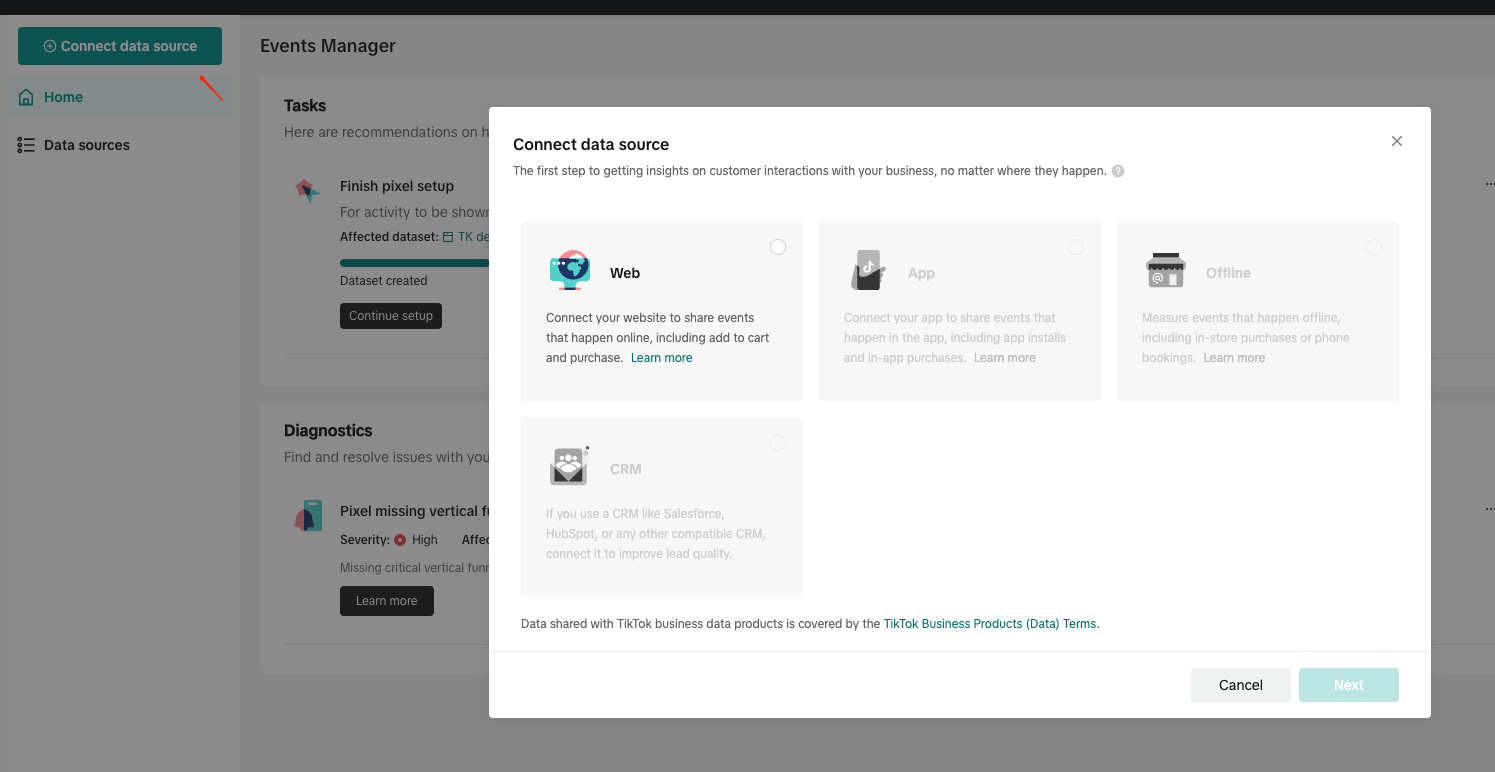
连接网站 / 数据源 — 选择网站作为数据来源。
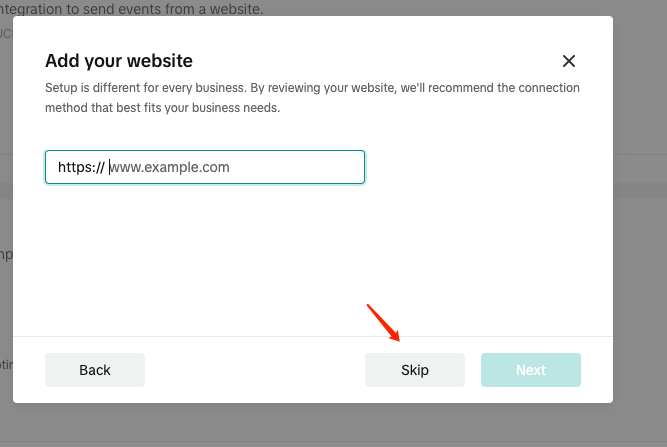
添加网站 URL — 接着向导会要求填写店铺网址(Add website URL)。按提示填写或使用 Skip(跳过)。请在本步完成后再进入下方的「手动安装(Manual setup)」。
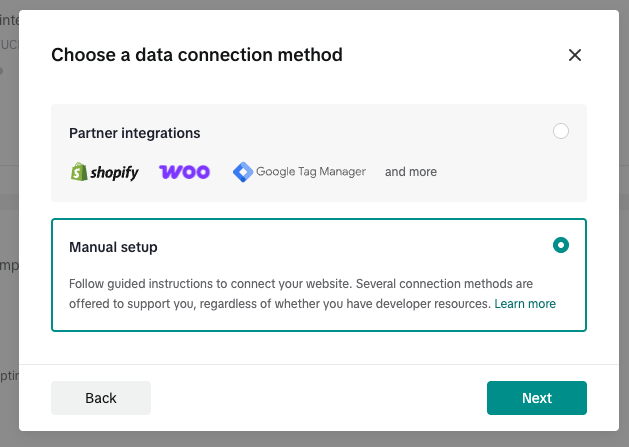
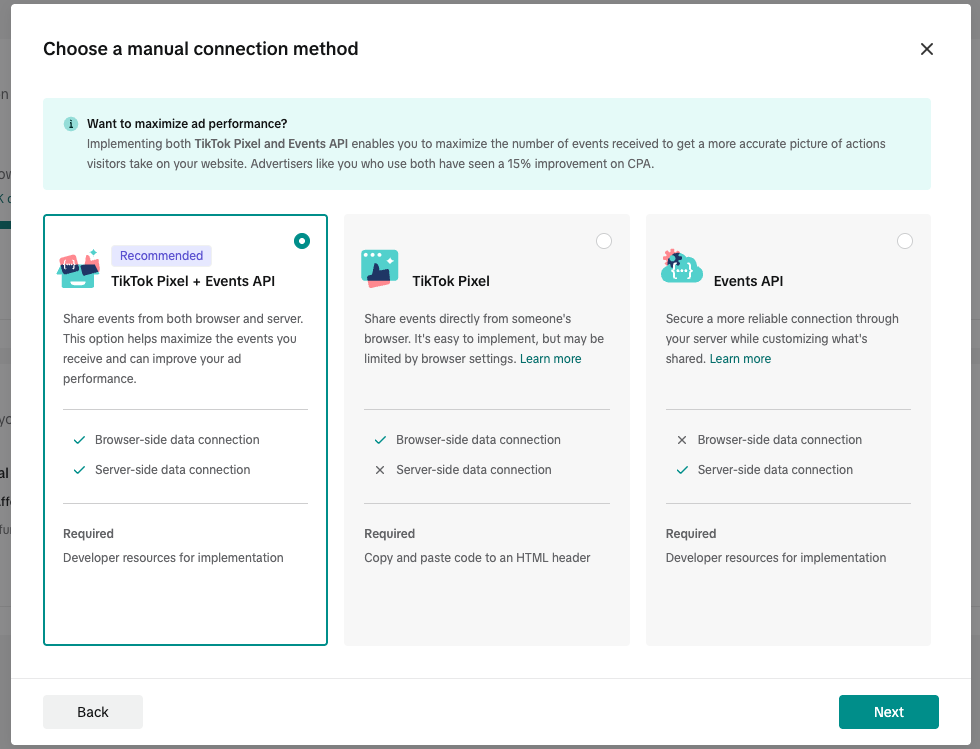
手动安装 — 再选择 Manual setup(手动安装),便于在 Zalify 中完成配置,无需在主题里粘贴 TikTok 提供的完整代码。
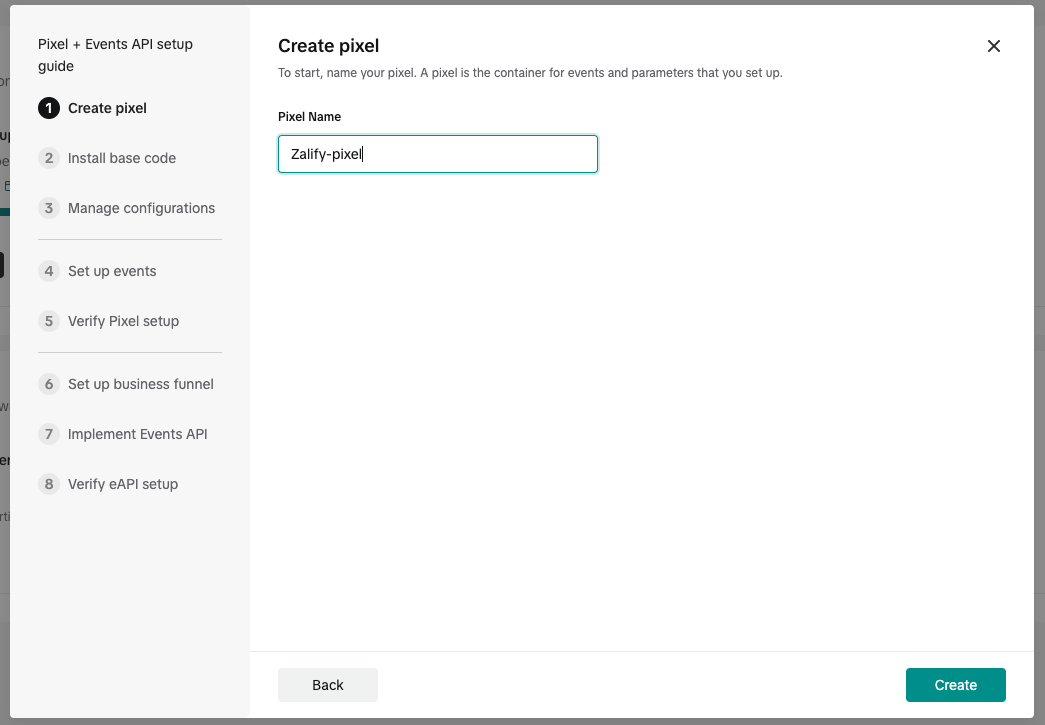
Pixel 名称 — 为 Pixel 命名(建议便于识别,如店铺名 + TikTok),然后继续。
3. 中间步骤:连续「下一步」即可
完成上述界面后,向导可能还会询问行业、统计方式等。若无特殊需求,按默认或任选合理项后,连续点击 Next / 下一步 / 继续,直到进入能同时看到 Pixel ID 以及 Events API(或「接入 Events API」)相关说明的页面。
中间未单独截图的步骤均可按此方式跳过,无需在店铺代码中安装 TikTok 提供的片段 — Zalify 会负责触发与回传。
4. 关键:复制 Pixel ID 并生成 Access Token
在 Pixel 设置或完成向导后的摘要页中:
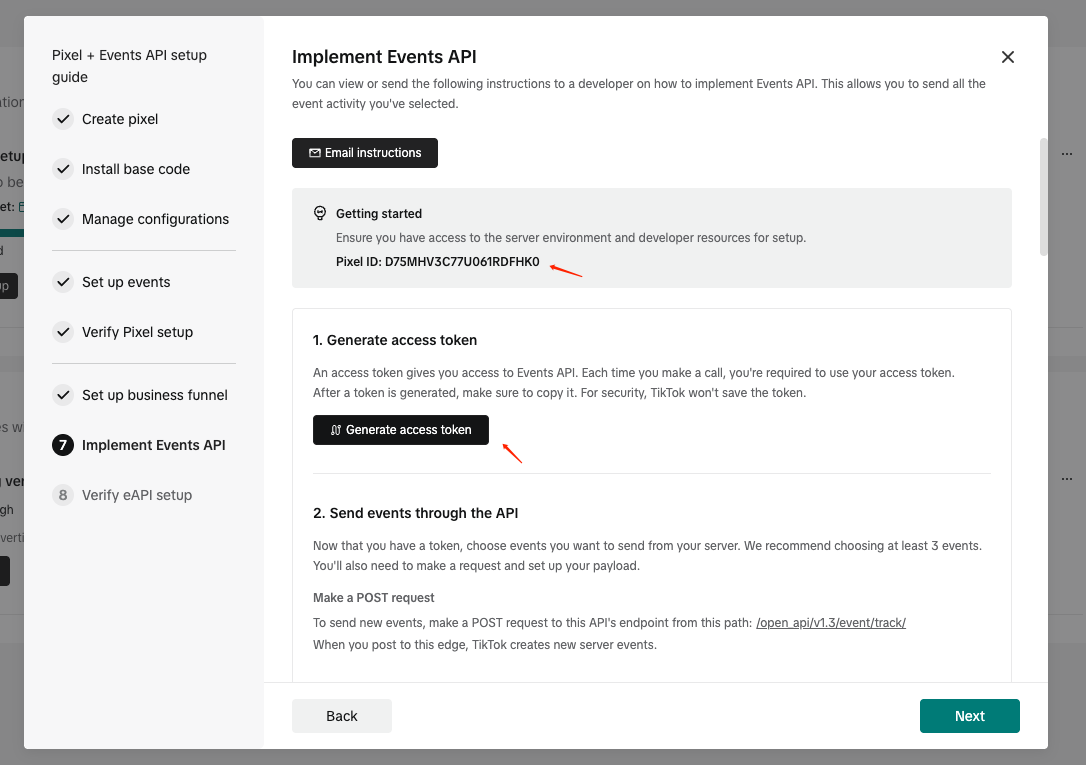
- 复制 Pixel ID — 找到 Pixel ID(一串数字),复制保存。
- 生成 Events API Token — 在同一区域或 Settings 中打开 Events API / Implement Events API,点击 Generate access token(生成访问令牌),生成后立即复制。若界面提示令牌仅显示一次,请妥善保存,丢失后需在 TikTok 后台重新生成。
5. 在 Zalify 中填写
- 打开 Zalify 控制面板 → Pixels → TikTok(或「添加 TikTok Pixel」)。
- 粘贴 Pixel ID。
- 粘贴 Access Token(即 Events API 访问令牌)。
- 保存并开启启用开关。
配置完成后,可用 TikTok 事件调试工具或测试订单验证事件是否回传;数据在 TikTok 侧显示可能存在一定延迟。