Zalify 像素
/
7 min read
如何安装 Google Ads 转化标签和增强型转化
在 Google Ads「目标」中创建网站转化操作,获取 Conversion ID / Label,并在 Zalify 中完成配置。
若您使用 Google Ads 推广 Shopify 店铺,通常需要在 Google Ads 中创建对应的网站转化操作,并把 Conversion ID 与每个事件的 Conversion Label 填入 Zalify,以便将电商行为回传至 Google Ads,助力智能出价与效果衡量。
Zalify Pixels 已内置 Google Ads 电商标准事件的触发与回传;安装 Zalify 后,无需在主题中粘贴 Google 的事件代码段,只需在后台完成下列 Google Ads 配置并在 Zalify 中填写 ID 与标签即可:
- View content(内容浏览,对应 Google 侧常用 Page view 类别)
- Add to cart
- Begin checkout
- Purchase
Purchase 事件可与 增强型转化(Enhanced Conversions) 配合使用,提升匹配质量。界面与流程以 Google Ads 当前版本为准,亦可参阅官方说明:设置网站转化。
在 Google Ads 中创建四个电商转化操作
请重复以下流程四次,分别在「选择类别」步骤选用:Purchase、Page view、Add to cart、Begin checkout(与 Zalify 中四个事件一一对应)。
1. 进入创建入口
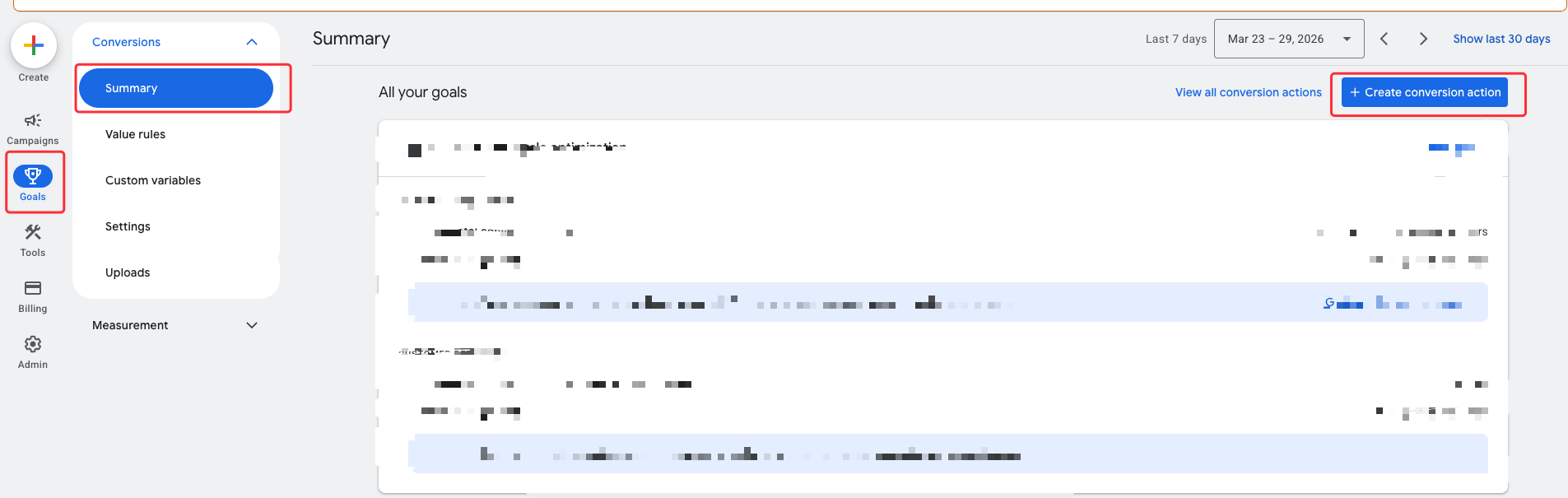
在 Google Ads 左侧菜单打开 Goals(目标) → Conversions(转化) → Summary(摘要),点击右上角的 + Create conversion action(+ 创建转化操作)。
2. 选择转化类别
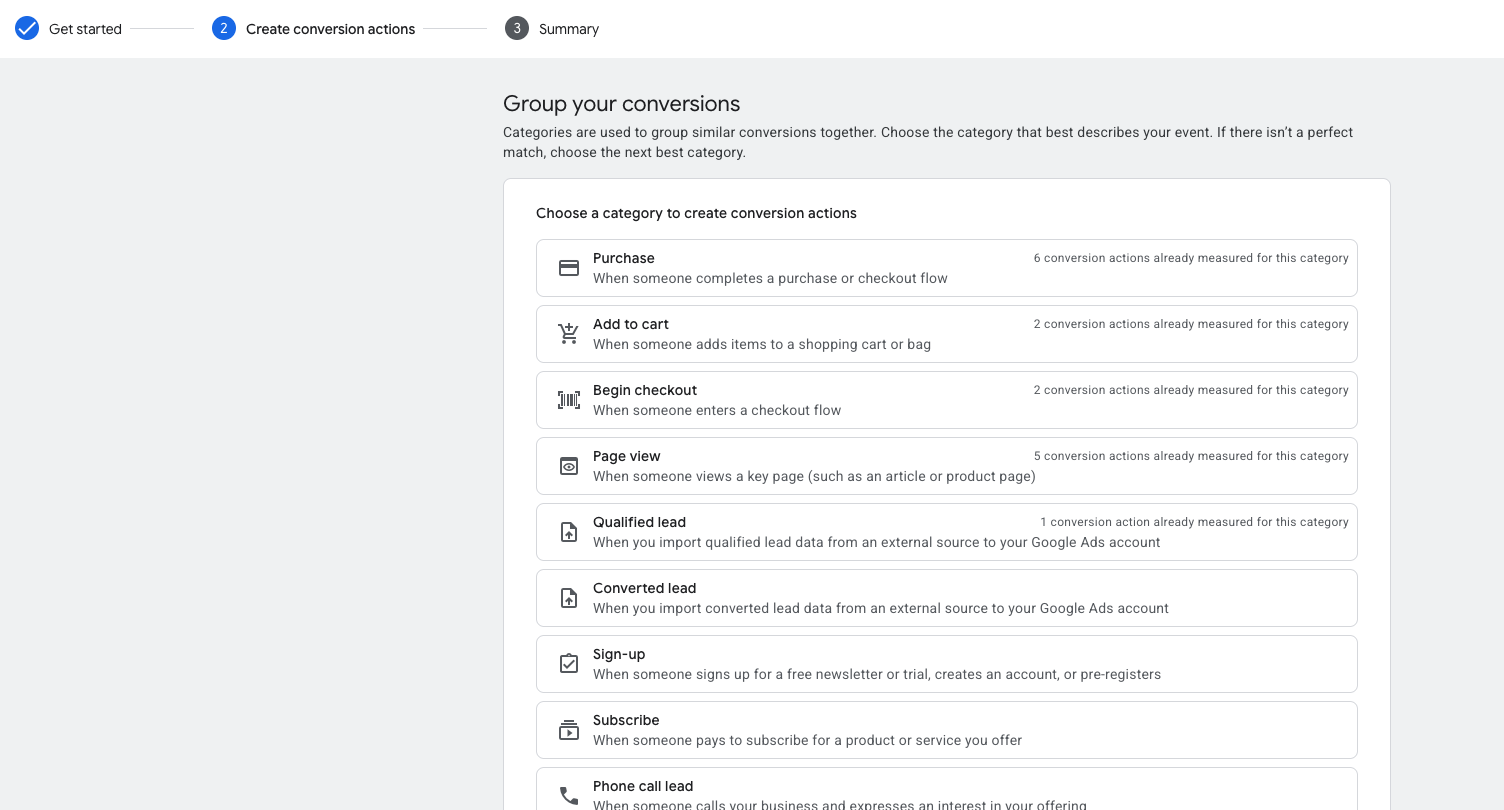
在向导中进入「对转化进行分组 / 选择类别」一步时,按本次要创建的事件选择对应类别(例如先建购买选 Purchase,再分别建浏览、加购、结账)。
3. 使用代码手动创建
在 Create a conversion 中:
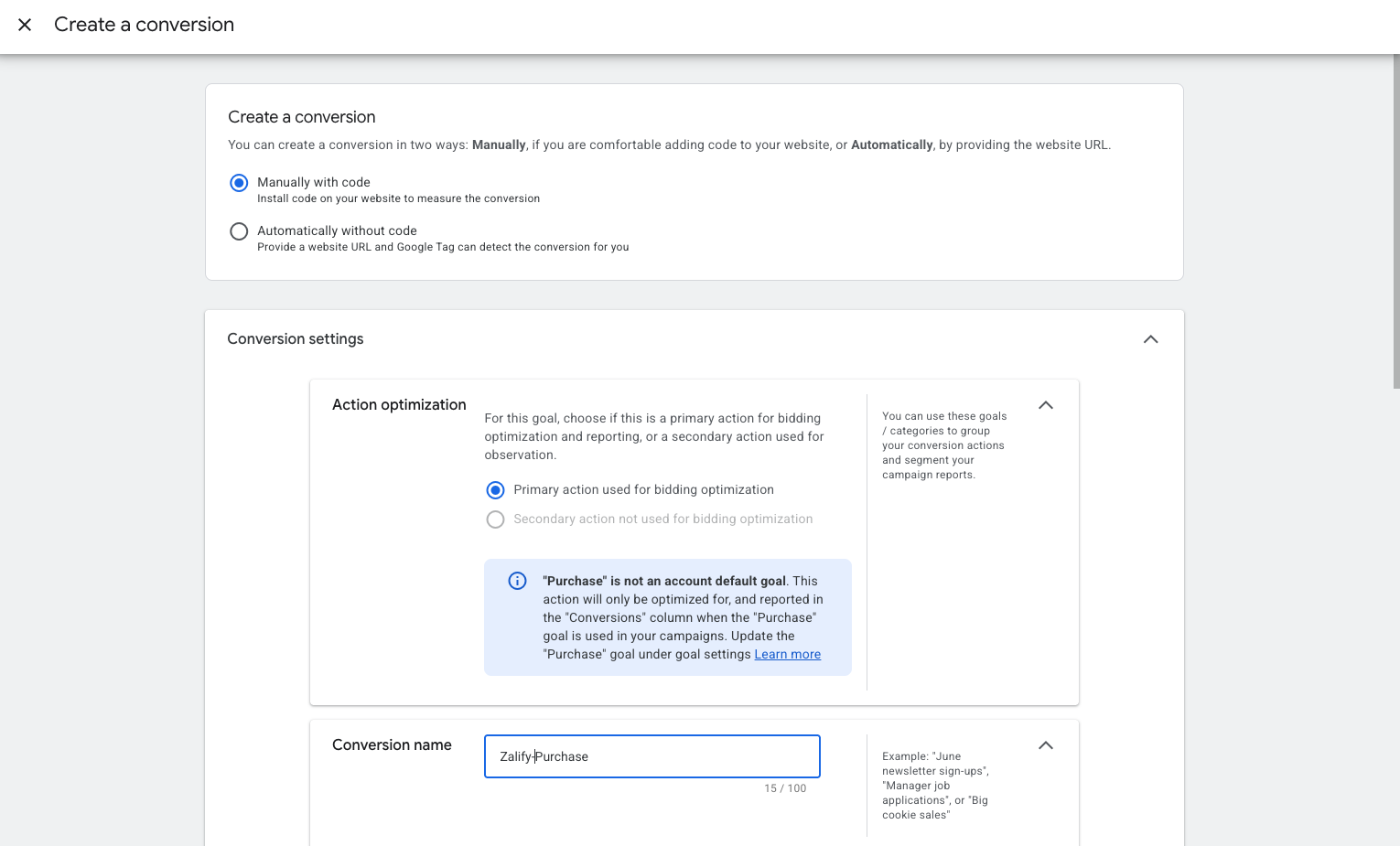
- 选择 Manually with code(使用代码手动安装),以便后续从事件代码段中读取
send_to(勿选「自动、无需代码」— Zalify 依赖标准send_to格式)。 - 填写转化名称(建议区分用途,例如
Zalify Purchase、Zalify Page view等)。 - 操作优化:Purchase 建议选择 Primary action used for bidding optimization(用于出价与「转化次数」列的主要操作);Page view、Add to cart、Begin checkout 建议设为次要操作,避免与购买重复主导优化。
4. 计数、时间窗与增强型转化
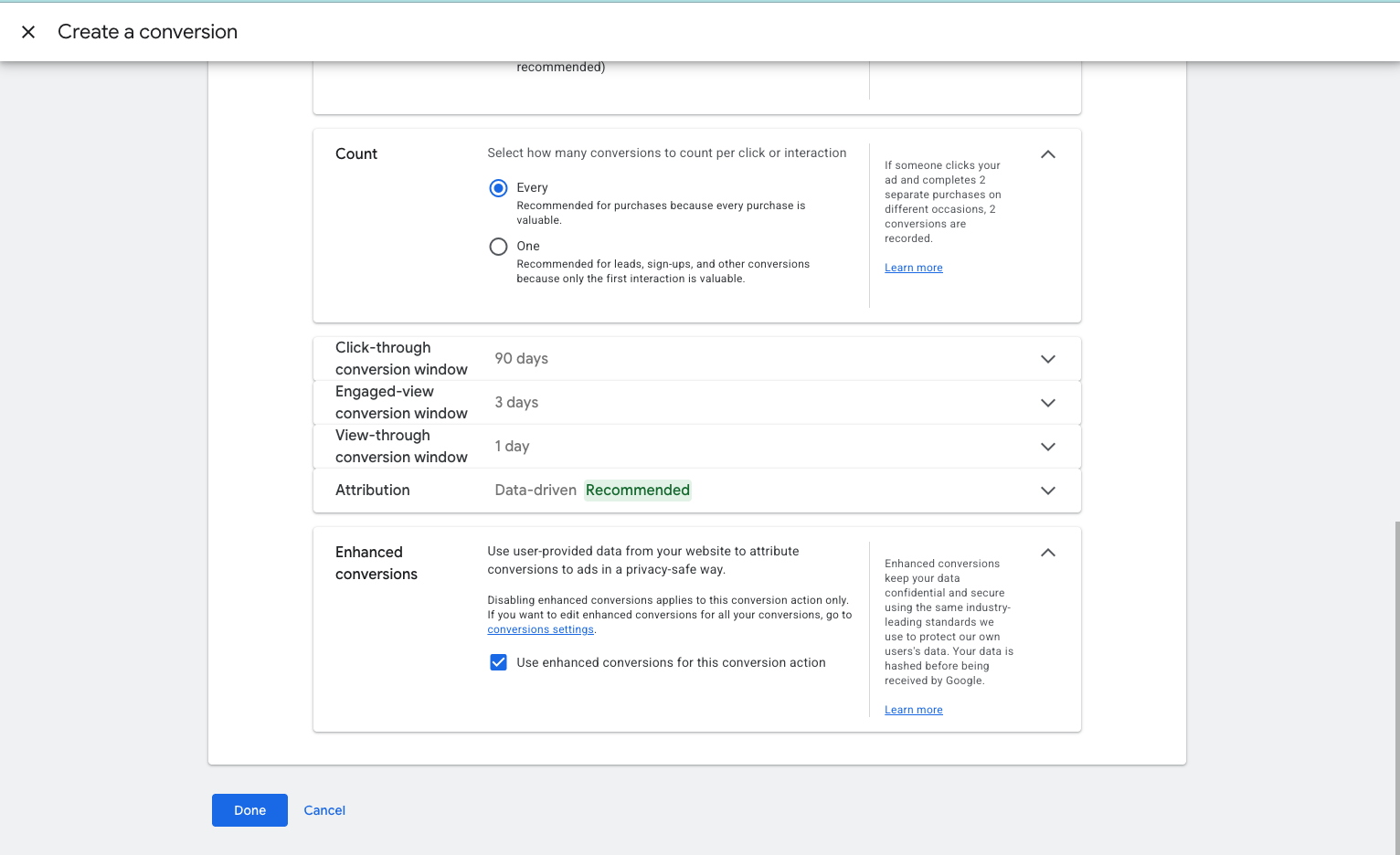
- Purchase:Count 选 Every(每次购买计一次,适合订单场景)。
- Page view、Add to cart、Begin checkout:Count 选 One(同一次广告互动通常只计首次,更符合浏览与漏斗上游行为)。
转化时间窗、归因模型等可按账户策略保留默认或按需调整。
仅 Purchase 这一项:勾选 Use enhanced conversions for this conversion action,以便接收 Zalify 回传的哈希用户数据;其余三个事件无需依赖增强型转化。
完成后点击 Done。
5. 在摘要页查看事件代码段
向导到达 Summary(摘要) 后,在 Set up with a Google tag 下找到刚创建的转化,点击 See event snippet(查看事件代码段)。
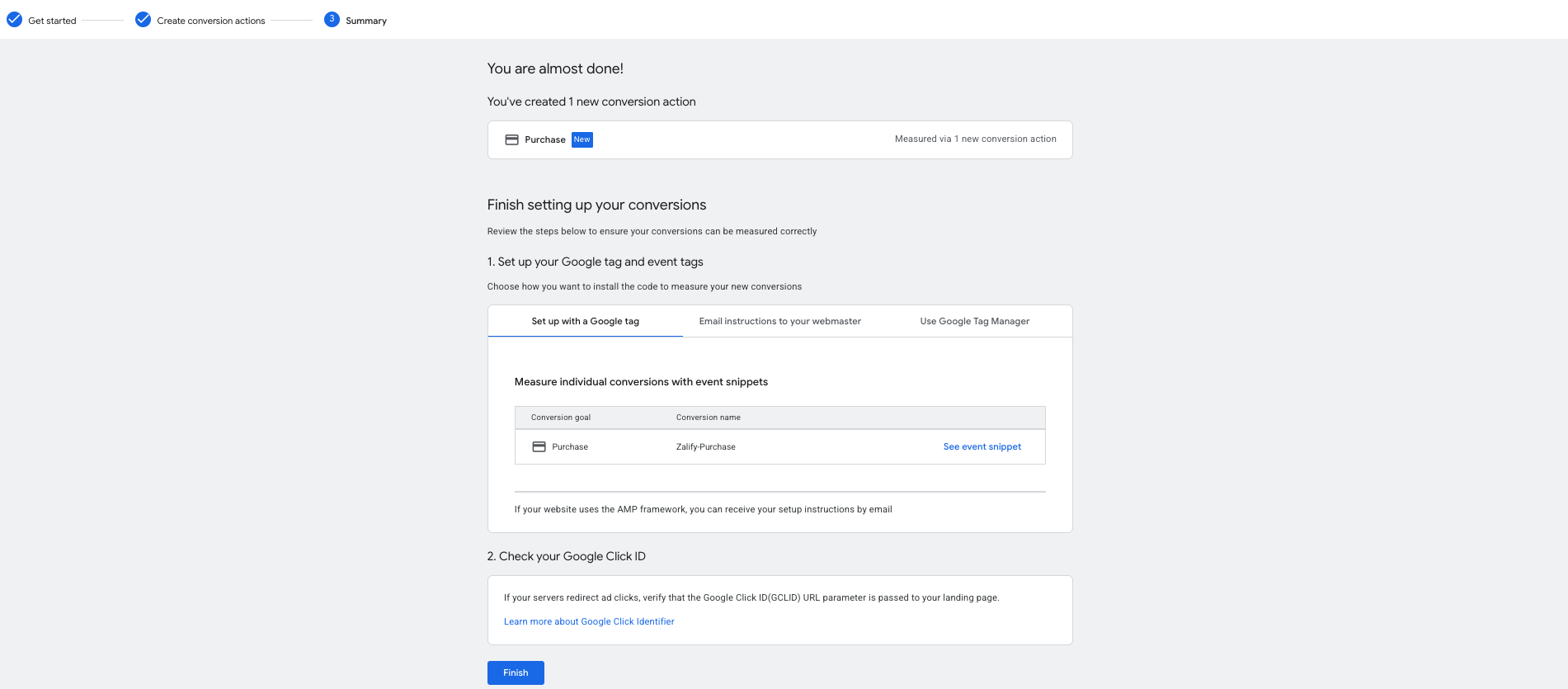
6. 从 send_to 取出要粘贴到 Zalify 的值
事件代码段里会有 gtag('event', 'conversion', { 'send_to': 'AW-XXXXXXXXX/AbCdEfGh...' }),其中 send_to 的格式为 AW-账户数字/标签字符串。复制到 Zalify 时请按字段截取,不要把整段 send_to 原样塞进一个框:
| 代码里的片段 | 在 Zalify 里填什么 |
|---|---|
整段为 AW-xxx/yyy | — |
| Conversion ID | 只填 xxx(AW- 后面的数字/字符,不要包含 AW-) |
| Conversion Label | 只填 yyy(斜杠 / 后面的标签,不要包含前面的 AW-xxx/) |
四个转化操作的 xxx 通常相同(同一广告账户),yyy 每个事件不同。
衡量方式选 Page load 即可(与 Zalify 在页面侧触发转化的方式一致)。
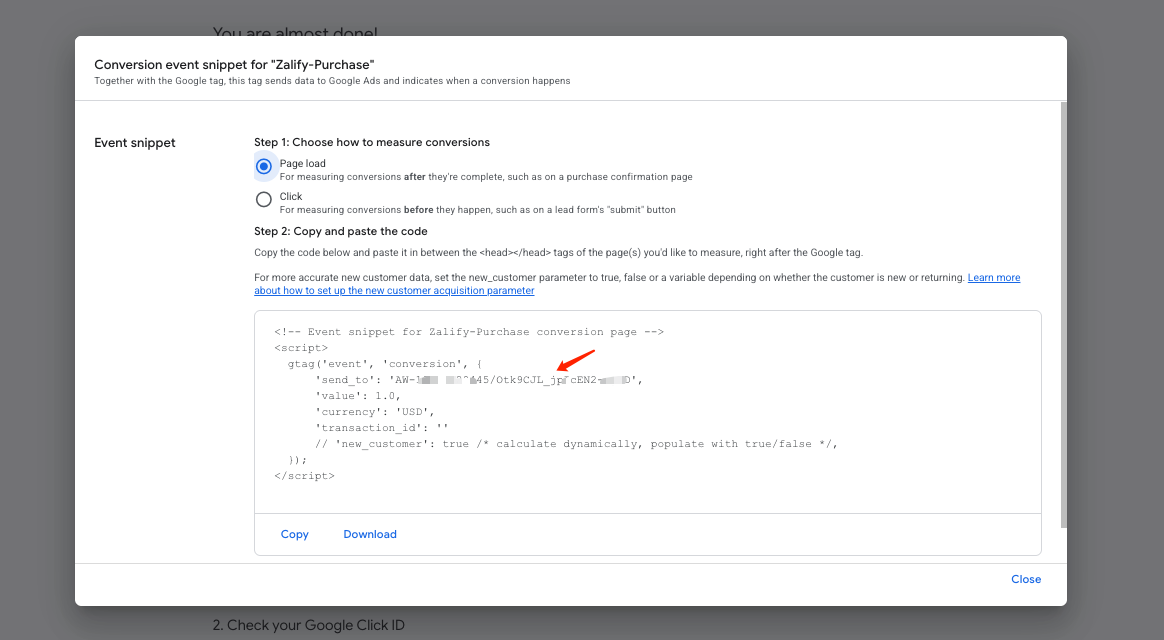
在 Zalify 中填写
- 打开 Zalify 控制面板 → Pixels → Google Ads,添加或编辑 Google Ads Pixel。
- 先填写 Conversion ID:只填
send_to里AW-后面的那一段(例如AW-123456789→ 只填123456789),四个事件一般共用一个 ID,填一次即可;不要把AW-前缀写进该栏。 - 再依次填写四个 Conversion Label:每个事件只填对应
send_to里 斜杠/后面的那一段(例如AW-123/AbCd_ef→ 只填AbCd_ef),分别填入 View content、Add to cart、Begin checkout、Purchase;不要把AW-xxx/一并粘贴进来,勿混用或留空。 - 打开 Enabled 开关,点击 保存。
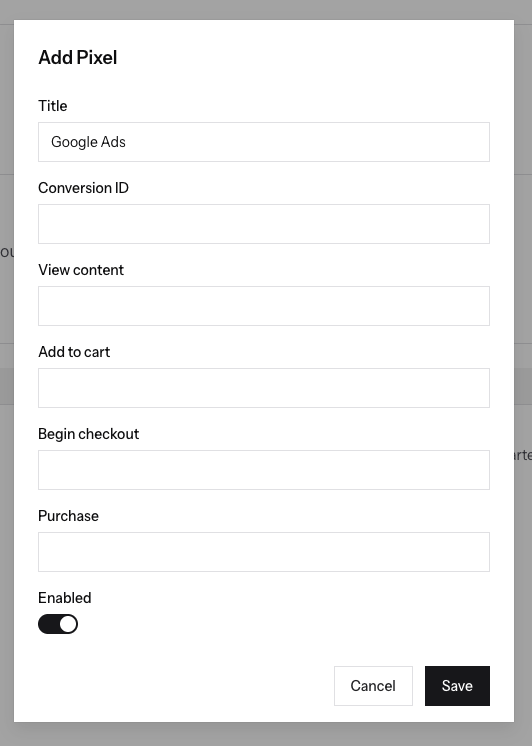
无需将事件代码粘贴到店铺主题 — Zalify 已负责在正确时机触发并回传。
增强型转化与排查说明
- 若在创建 Purchase 时已勾选增强型转化,一般无需再单独走旧版「在详情页开启」流程。若转化操作为早前创建,可在该操作的设置中开启增强型转化,并选择与 Google 代码 / 网站提供用户数据一致的方式,具体以 Google 帮助 为准。
- 增强型转化主要适用于 Purchase(依赖订单场景下的用户数据);非购买事件通常不适用。
- Google Ads 报表中可能出现数小时至最长约 72 小时的延迟,属正常现象。