Zalify 像素
/
4 min read
设置 Meta (Facebook) Pixel
使用 Zalify 在您的 Shopify 商店安装和配置 Meta Pixel,实现精准的转化追踪。
为什么使用 Meta Pixel?
Meta Pixel 追踪访客在您商店中的行为,并将数据发送到 Meta(Facebook 和 Instagram),用于:
- 转化追踪 — 查看哪些广告带来了销售
- 受众构建 — 创建再营销和类似受众
- 广告优化 — 让 Meta 的算法找到您的最佳客户
前提条件
在使用 Zalify 设置 Meta Pixel 之前,请确保您已具备:
- 一个 Meta Business Manager 账户
- 一个 Meta Pixel ID(在 Events Manager 中找到)
- 已在 Shopify 商店安装 Zalify
设置步骤
1
获取您的 Meta Pixel ID
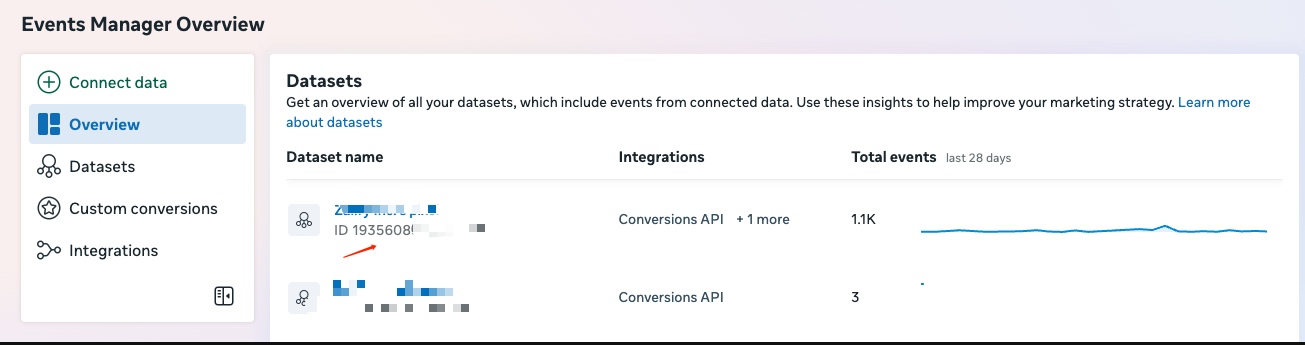
- 前往 Meta Events Manager
- 在左侧选择 概览,在「数据集」表格中找到您的 Pixel 或数据集
- 在数据集名称下方找到以 ID 开头的编号,即为 Pixel ID(通常为 15–16 位数字),请复制备用
2
在 Zalify 中添加 Pixel
- 打开您的 Zalify 控制面板
- 导航到 Pixels → Meta Pixel
- 粘贴您的 Pixel ID
- 点击 保存
3
配置事件
Zalify 自动追踪以下标准事件:
| 事件 | 触发时机 |
|---|---|
PageView | 每次页面加载 |
ViewContent | 查看产品页面 |
AddToCart | 添加商品到购物车 |
InitiateCheckout | 开始结账 |
Purchase | 完成订单 |
标准事件无需额外配置。
4
验证 Pixel
使用 Meta Pixel Helper Chrome 扩展来验证事件是否在您的商店中正确触发。
进阶:Conversions API
为了提高追踪准确性(尤其是在 iOS 14+ 隐私变更之后),Zalify 支持 Meta Conversions API (CAPI) 与浏览器 Pixel 配合使用。
推荐
同时启用浏览器 Pixel 和 Conversions API 可以获得最准确的转化数据。Zalify 会自动处理去重。
在 Meta 侧生成访问令牌:
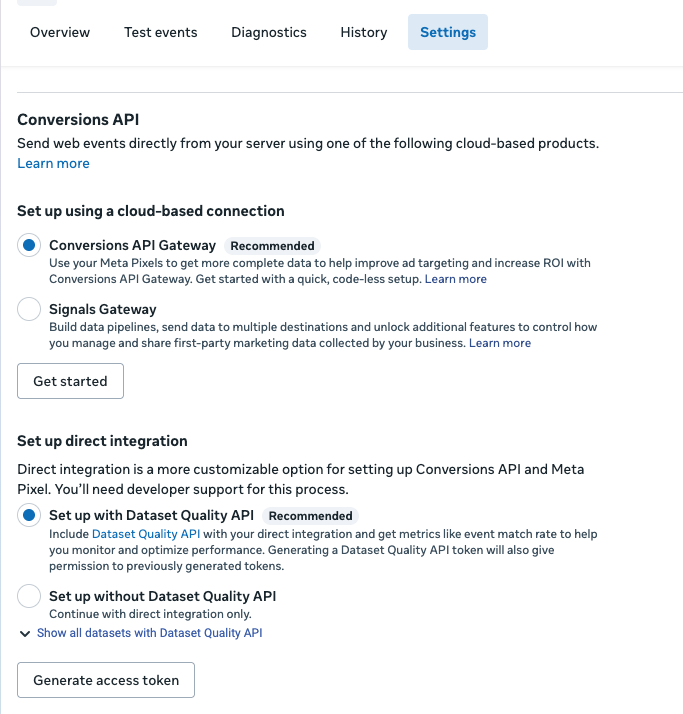
- 在 Events Manager 中打开对应的数据集
- 打开 设置 标签页,找到 Conversions API 区块
- 在「直接集成」下选择推荐项,点击 生成访问令牌,复制生成的令牌
在 Zalify 中启用 CAPI:
- 前往 Zalify 控制面板 → Pixels → Meta Pixel → 高级设置
- 粘贴上一步的 Access Token
- 将 Conversions API 切换为开启
- 点击 保存
故障排除
- Pixel 没有触发? 查看故障排除指南
- 事件重复? 确保没有其他应用或主题代码同时触发 Meta Pixel 事件
- 匹配质量低? 启用 Conversions API 以进行服务端事件匹配