Zalify 像素
/
5 min read
设置 X(Twitter)Pixel
在 X 事件管理工具获取 Pixel ID 与各转化的 Action ID,在 Zalify 中对应填写以完成 Shopify 店铺追踪。
在 Zalify 中配置 X(Twitter)Pixel 时,您只需要两类信息:
- X Pixel ID — 对应您在 X 侧创建的网站 Pixel。
- 各事件的 Action ID — 在 X 事件管理工具里,每个已创建的转化事件名称下方会显示
ID: xxxxx(短字符串),需分别填入 Zalify 的 View content、Add to cart、Begin checkout、Purchase 四个字段。
无需在 Shopify 主题中粘贴 X 提供的 JavaScript;安装 Zalify Pixels 并在下方表单中保存即可。更完整的 Pixel 与 Conversion API 说明可参考 X 帮助中心:网站转化追踪。
前提条件
- 可登录 X Ads,并能打开 工具 → 事件管理工具(若看不到 工具,常见原因是账户尚未添加付款方式)
- Shopify 店铺已安装 Zalify,并已启用 Zalify Pixels(应用嵌入)
第一步:获取 X Pixel ID
- 在 X Ads 打开 工具(Tools) → 事件管理工具(Events Manager)。
- 创建或选中您的网站 Pixel 后,点击 查看 X Pixel / View Twitter pixel(文案以界面为准)。
- 在 安装像素代码 中选中 使用 Pixel 代码安装,在 Pixel code 里的基础代码中找到
twq('init','xxxx');,引号内即为 Pixel ID,复制备用。

第二步:创建四个事件并记录各自的 Action ID
Zalify 的四个输入框与 X 侧的事件一一对应,请在事件管理工具中分别新建(或选用已有)满足下表 类型 的四个事件:
| Zalify 中的字段 | 建议在 X 中创建的事件类型(Type) |
|---|---|
| View content | View content(内容浏览 / 查看内容) |
| Add to cart | Add to cart(加入购物车) |
| Begin checkout | Initiate checkout / Begin checkout(发起结账,以 X 界面选项为准) |
| Purchase | Purchase(购买) |
创建流程可参考官方说明中的「添加事件」「事件详情」等步骤;保存后回到事件列表,在每条事件名称下方会看到 ID: o9xxx 形式的 Action ID(示例格式,以您账户显示为准),请分别复制到 Zalify 对应栏位。

提示
- 四个事件类型不要混用:购买事件应填在 Purchase,加购填在 Add to cart,否则报表与优化会不匹配。
- 同一类型在 X 侧通常只保留一个活跃转化事件,避免重复建多个同类型事件导致信号分散。
第三步:在 Zalify 中填写并保存
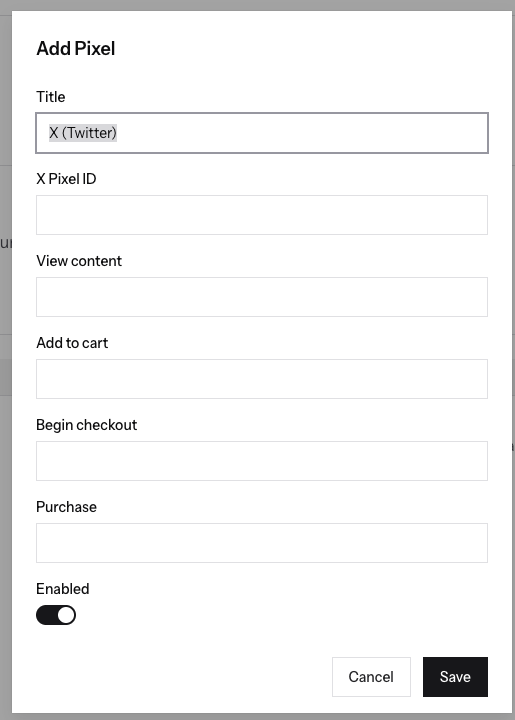
- 打开 Zalify 控制面板 → Pixels → 添加或编辑 X(Twitter)Pixel。
- Title:可填写便于识别的名称(例如
X (Twitter))。 - X Pixel ID:粘贴第一步的 Pixel ID。
- View content / Add to cart / Begin checkout / Purchase:分别粘贴第二步中对应事件名称下方的 Action ID(仅填
ID:后面的短码,不要填事件名称)。 - 打开 Enabled,点击 Save。
验证与排错
- 使用 Chrome 扩展 Twitter Pixel Helper(网上应用店搜索)在店铺前台检查加载与触发。
- 在 X 事件管理工具 中查看事件数据(可能存在延迟)。
- 若与其他应用的 X/Twitter 像素重复安装,可能出现重复计数,建议只保留一套实现。
更多问题见常见问题与故障排除。