Zalify 像素
/
3 min read
如何彻底删除遗留的第三方 Pixels 代码
如何彻底删除遗留的第三方 Pixels 代码
安装好了 Zalify Pixels 之后,需要彻底删除 Shopify 店铺其他地方遗留的 Pixels 代码以防事件被重复抓取。以下列出了所有你需要检查的可能遗留了 Pixels 代码的地方:
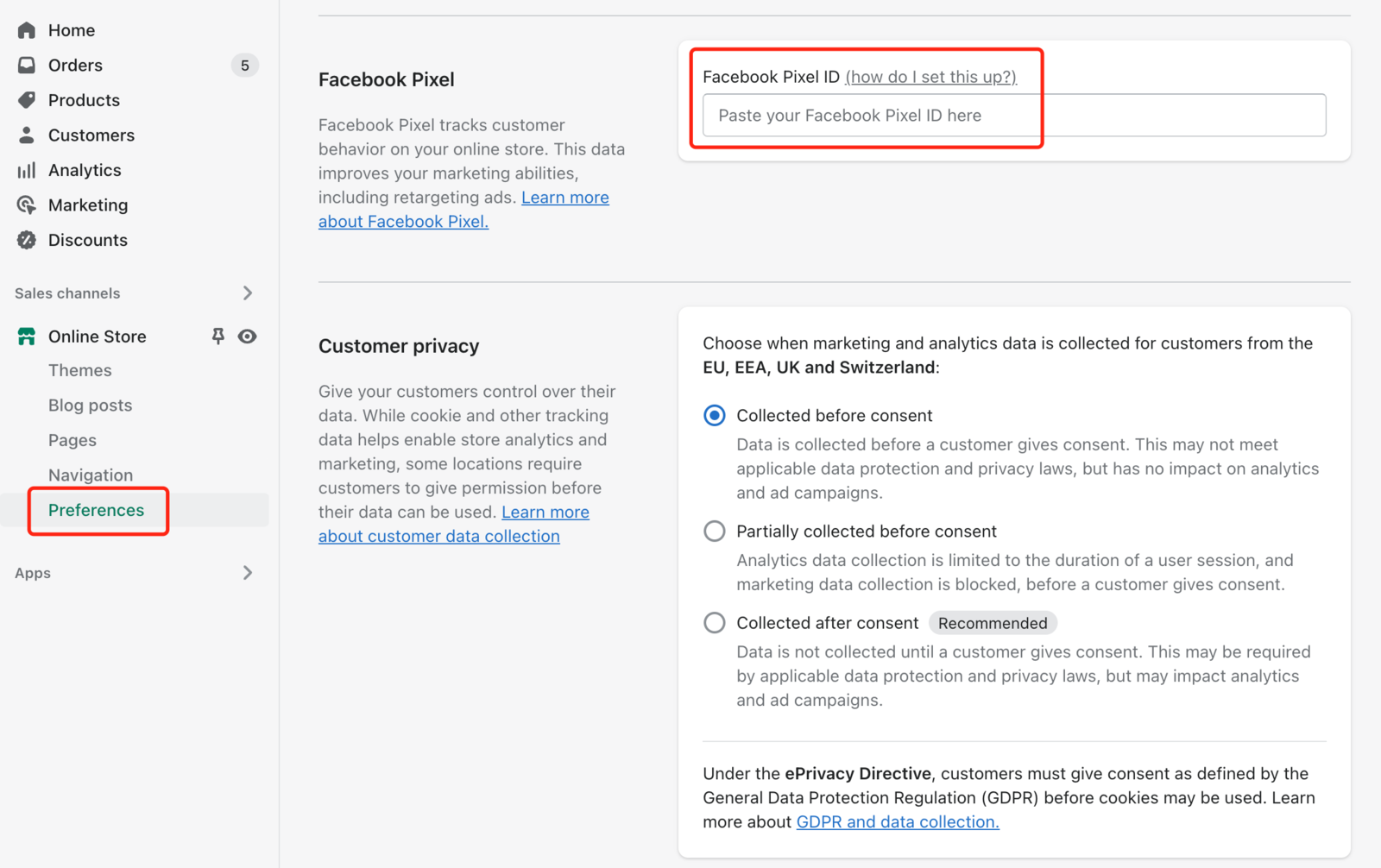
检查 Online Store 的 Preferences
-
在您的Shopify后台中,点击销售渠道 > 在线商店。
-
左侧导航中找到设置(Preferences)。
-
在Facebook 部分,删除像素ID并保存。
检查 Facebook App
-
在您的Shopify后台中,点击设置>应用程序和销售渠道。
-
从应用程序和销售渠道页面,点击Facebook & Instagram。
-
点击打开销售渠道。
-
点击设置。
-
在数据共享设置部分,点击断开连接以删除您当前的像素。
| 2023年1月20号更新:如果断开 Pixel 连接后,在 Zalify 仍然看到“移除第三方代码”的提示 banner,那么需要在Shopify管理后台,Settings -> Apps and sales channels 找到并卸载 Facebook & Instagram sales channel。确保 Zalify 后台不再显示提示 banner 后,重新安装配置。
检查 Checkout Additional scripts
-
在您的Shopify后台中,点击设置>Checkout。
-
从Checkout页面,找到 Order status page 部分。
-
在其中的 Additional scripts 里面通常会有别的插件或代理商帮你安装的转化事件相关的代码。
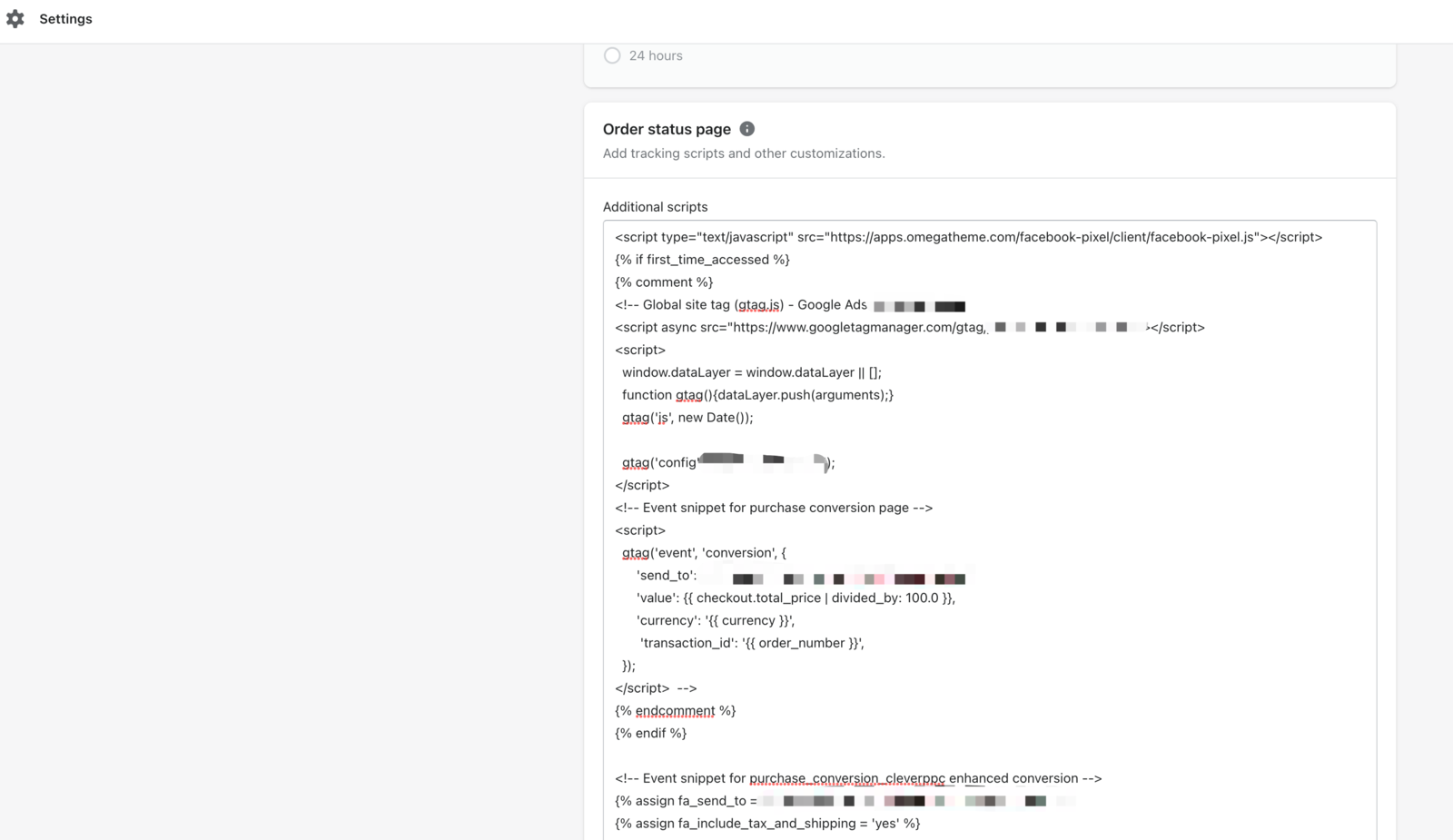
- 删除相关代码,或联系 Zalify 客服帮您处理(需要订阅 Pro 套餐)
检查主题代码
这个部分对专业要求较高,不建议不了解代码的商家亲自操作。请联系 Zalify 客服帮您处理(需要订阅 Pro 套餐)