Zalify 像素
/
3 min read
如何使用 Zalify Pixel 安装 Pinterest Ads 转化 API (CAPI) 和 Pinterest Tag
在 Pinterest 广告后台获取 Tag ID、广告账户 ID 与 CAPI 访问令牌,并在 Zalify 中完成 Pinterest Pixel 与转化 API 配置。
Zalify 支持 Pinterest Pinterest Tag(浏览器端)与 Conversions API(服务端)配合使用,用于衡量广告带来的访问、加购、结账、购买等转化。您需要在 Pinterest 广告管理工具 中取得 Pinterest Pixel ID(Tag ID)、**广告账户 ID(Account ID)**与 Conversions API Access Token,再填入 Zalify。
说明:Pinterest 目前不支持同一广告账户配置多个 Pixel,每个账户通常只能使用 1 个 Pinterest Tag。
1. 打开 Pinterest 广告后台并进入「转化」
在浏览器中打开并登录:
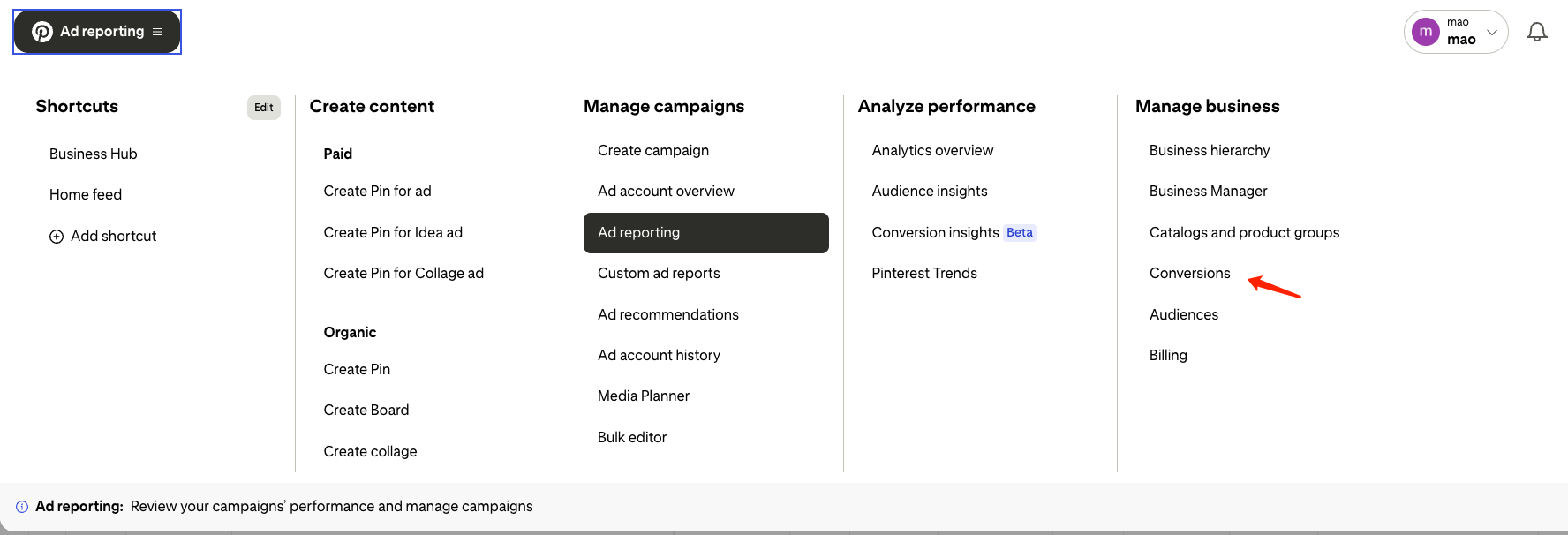
点击页面顶部导航中的 Ad reporting(广告报告)旁菜单,展开主导航;在 Manage business(管理商务)一列中点击 Conversions(转化)。
2. 获取 Pinterest Tag ID(Pixel ID)
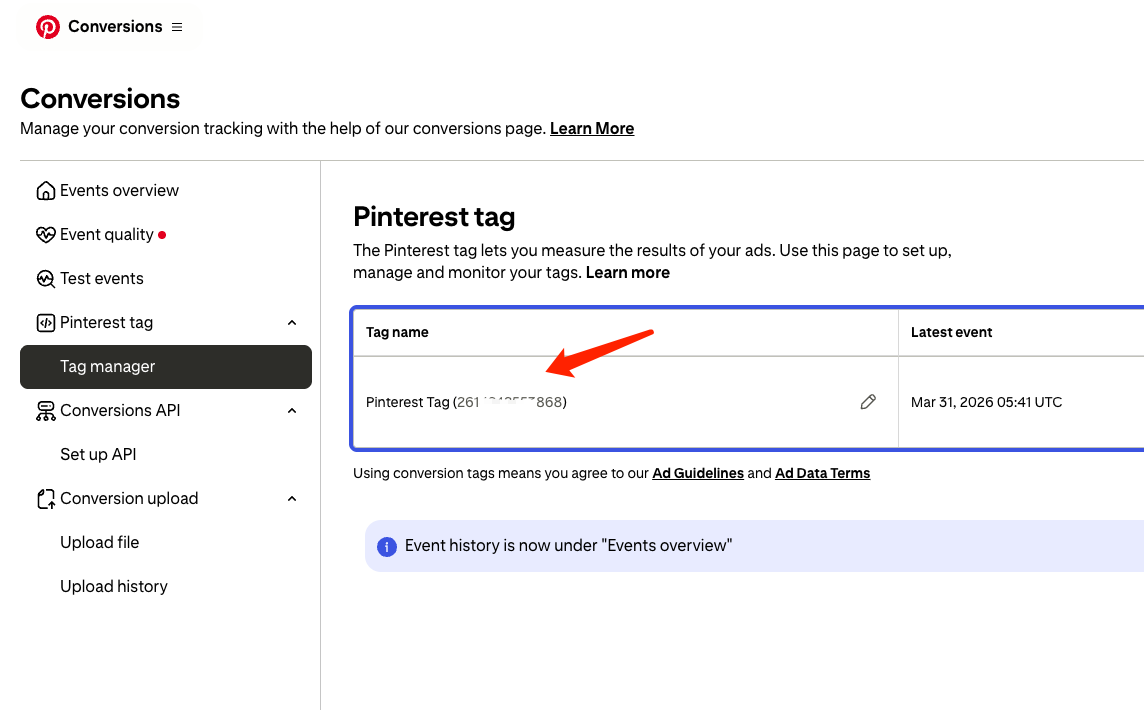
在左侧选择 Pinterest tag → Tag manager(标签管理器)。在列表中点击您的 Pinterest Tag 名称;名称括号中的数字即为 Tag ID(与 Pixel ID 为同一标识),请复制保存。
若尚未创建 Tag,请先在 Pinterest 后台按提示完成 Pinterest Tag 的基础设置后再回到此处。
3. 获取广告账户 ID 与 CAPI Access Token
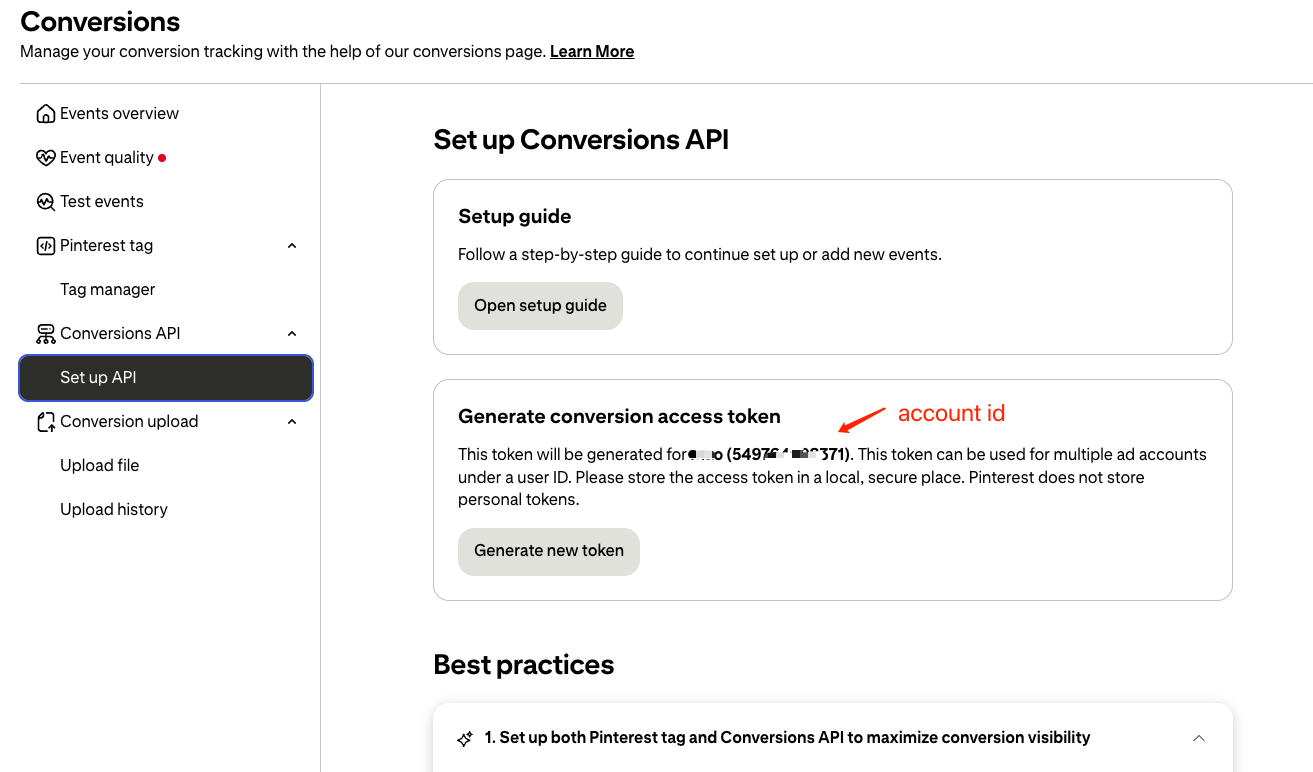
在左侧展开 Conversions API,进入 Set up API(设置 API)。在 Generate conversion access token(生成转化访问令牌)区域:
- 记下括号中的 广告账户 ID(Account ID,一长串数字)。
- 点击 Generate new token(生成新令牌),按提示生成 Access Token,生成后立即复制并妥善保存(个人令牌 Pinterest 不会代您留存,遗失需重新生成)。
4. 在 Zalify 中填写并保存
- 打开 Zalify 控制面板 → Pixels(像素)相关设置页,添加或编辑 Pinterest Pixel。
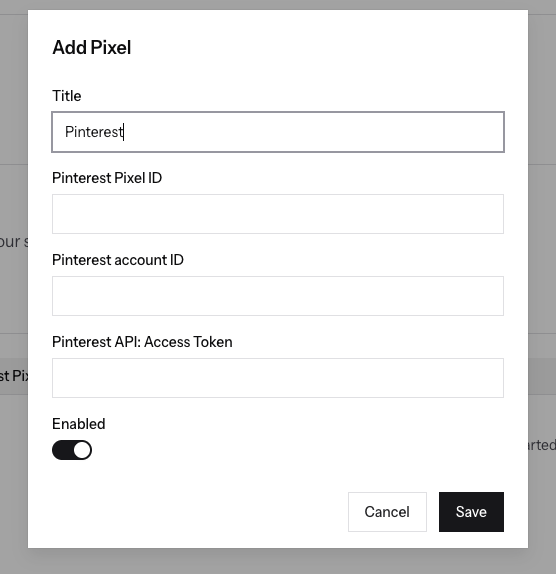
- 在「Add Pixel」弹窗中填写:
- Pinterest Pixel ID:粘贴上一步取得的 Tag ID。
- Pinterest account ID:粘贴 Account ID。
- Pinterest API: Access Token:粘贴 CAPI 访问令牌。
- 打开 Enabled(启用)开关,点击 Save(保存)。
配置完成后,可在 Pinterest 后台的 Test events(测试事件)等工具中验证回传;报表中数据展示可能存在延迟。
若要更多技术细节,可参考 Pinterest 开发者文档:转化 API(Conversions)、在 API 中追踪转化。