Thème Zalify
/
3 min read
Create Package Tracking Page
Create Package Tracking Page
该教程不适用于 Zalify Theme v2
AfterShip 是一家服务国际电商赛道的 B2B SaaS 公司,涵盖商家市场推广、营销运营、订单管理、发货打单、物流追踪、退换货服务等各个业务环节,以智能化的 SaaS 解决方案为海外超过 10 万家电商企业快速成长提供支持。
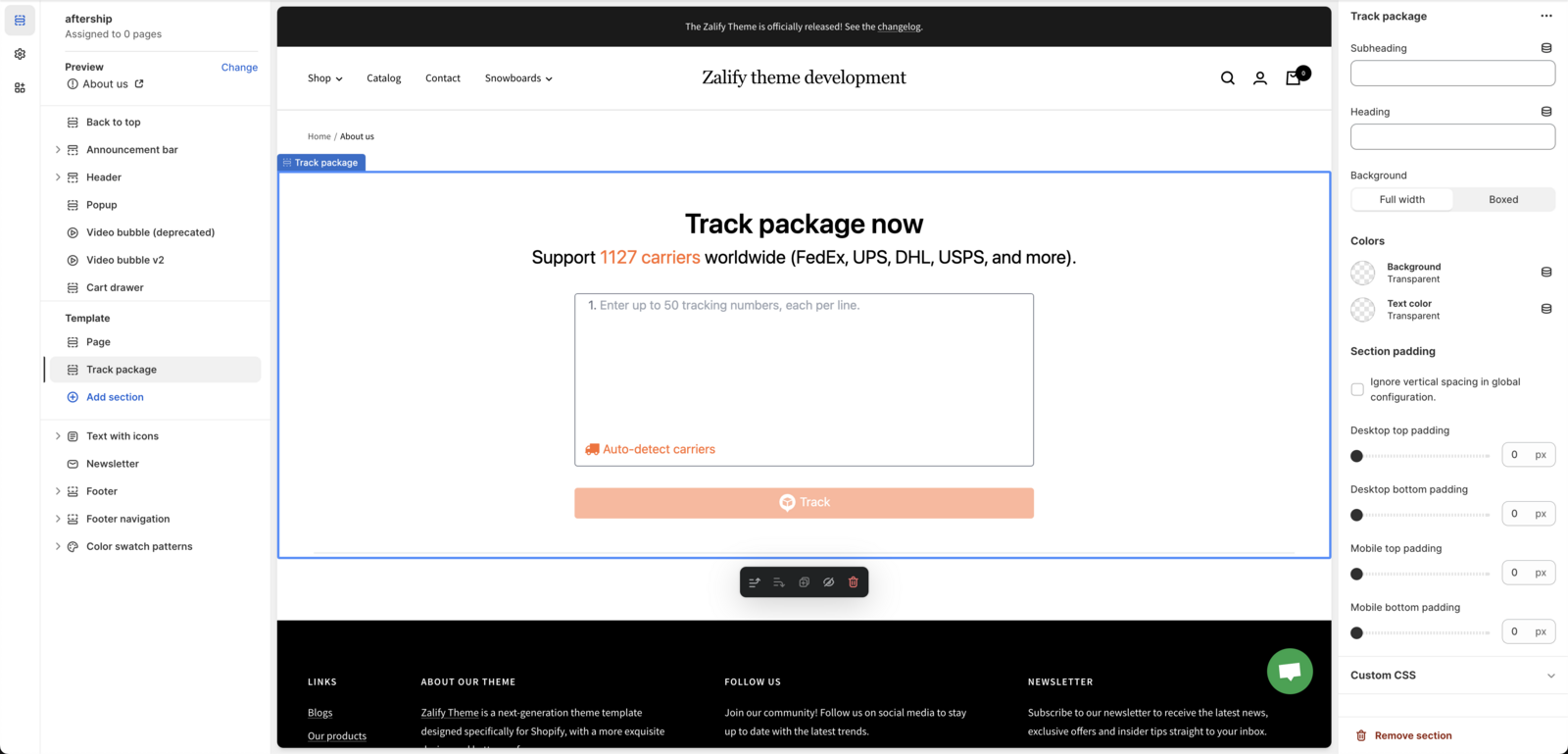
在 Zalify Theme v1 中,可以直接添加 AfterShip 的 Track package 分区,方便顾客查询已发货产品的物流信息。
步骤一:创建新模板
- 在 Shopify 后台中,转至 在线商店 > 模板
- 找到 Zalify Theme 模板,然后点击 自定义
- 使用 模板 下拉菜单选择模板。点击 + 创建模板
- 为模板提供唯一的名称,例如
aftership - 使用 模板 下拉菜单,选择要使用哪个现有模板来作为新模板的创建基础
- 点击 创建模板
- 点击 + 添加分区 ,然后从列表中选择 Track package
- 点击 保存
| 为了确保接下来的步骤顺利进行,请 发布 该模板所在的主题
步骤二:创建新页面
- 在 Shopify 后台中,转至 在线商店 > 页面
- 点击 添加页面
- 在 标题 框中,键入页面的标题,例如
Track package - 在 内容 框中,使用富文本编辑器添加要显示在页面上的任何文本、图片或视频。您可以将此部分留空
- 在 在线商店 分区中,从 模板样式 下拉菜单中选择
aftership - 点击 保存